
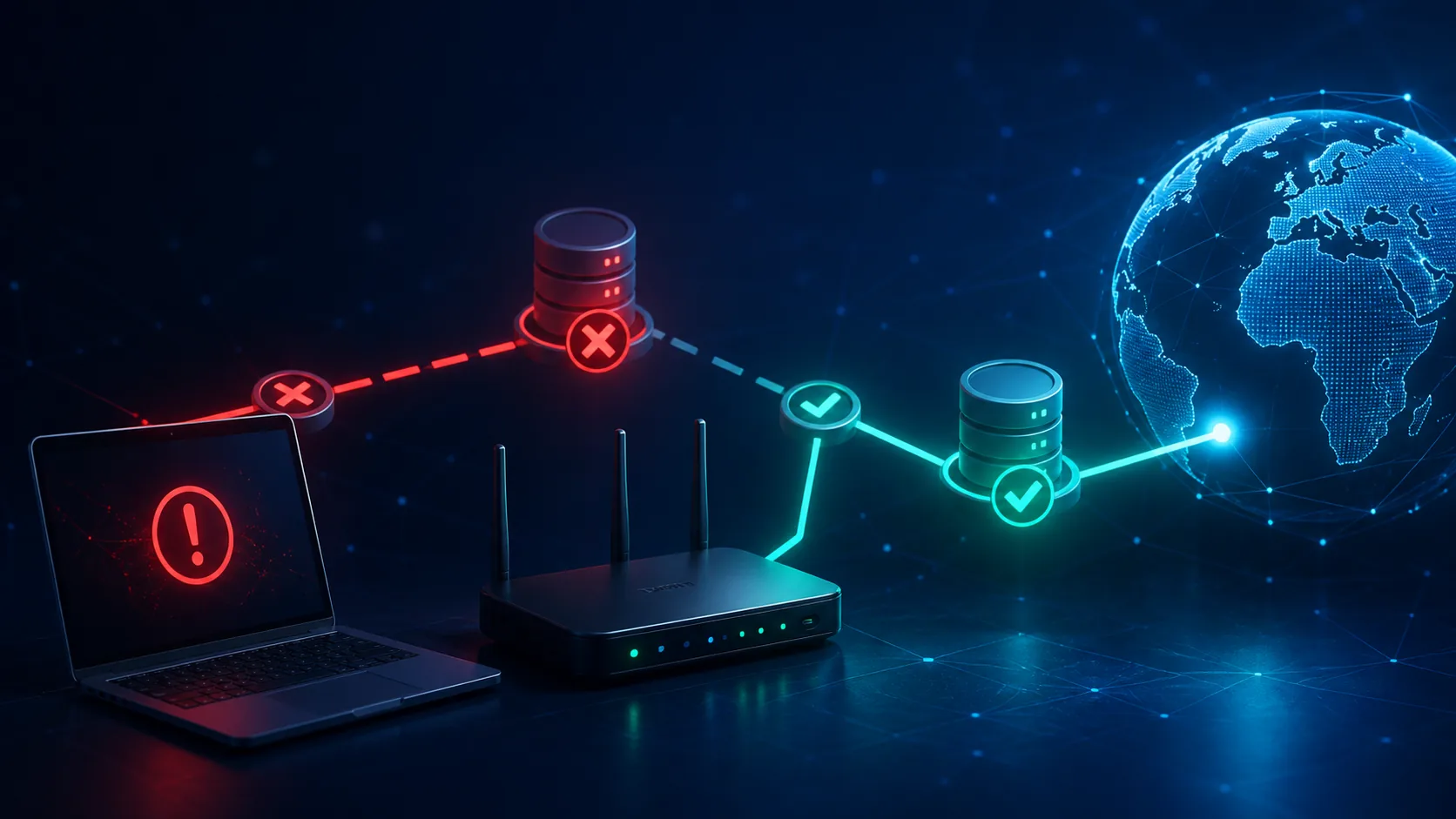
Brak internetu: serwer DNS nie odpowiada. Jak szybko odzyskać połączenie?
Brak internetu, serwer DNS nie odpowiada i żadna strona nie chce się otworzyć? Taki komunikat nie musi oznaczać awarii całego łącza. Często internet dociera do routera, lecz komputer, telewizor albo przystawka nie potrafi zamienić nazwy strony lub serwera na odpowiadający jej adres IP. Przyczyną może być chwilowa usterka routera, błędny resolver operatora, uszkodzona pamięć DNS w systemie albo ręcznie wpisany adres, który przestał działać. Najważniejsze jest ustalenie zakresu problemu przed zmianą ustawień. Sprawdź, czy awaria występuje na jednym urządzeniu, czy w całej sieci domowej, a następnie porównaj Wi-Fi z internetem komórkowym. W tym poradniku przejdziemy od bezpiecznych testów do bardziej technicznych czynności w Windows, Android TV, Fire TV i telewizorach Smart TV. Osobno omówimy sytuację, w której strony działają, lecz aplikacja telewizyjna nadal nie nawiązuje połączenia. Jeśli dopiero poznajesz sposób działania transmisji internetowej, pomocne będzie także wyjaśnienie czym jest IPTV i od jakich elementów sieci zależy jego stabilność.
Brak internetu i serwer DNS nie odpowiada: najpierw znajdź źródło problemu
DNS można porównać do książki adresowej internetu. Użytkownik wpisuje czytelną nazwę, a resolver DNS zwraca adres IP potrzebny do zestawienia połączenia. Gdy ten etap zawodzi, przeglądarka może twierdzić, że nie ma internetu, mimo że samo połączenie z routerem oraz operatorem nadal istnieje. Dlatego pierwszym krokiem nie powinno być przypadkowe zmienianie wszystkich parametrów sieci.
Sprawdź trzy zakresy awarii. Najpierw uruchom inną stronę lub aplikację. Jeżeli nie działa wyłącznie jeden adres, problem może leżeć po stronie tej usługi, a nie w domowej konfiguracji. Następnie podłącz drugie urządzenie do tego samego Wi-Fi. Jeżeli telefon działa, a komputer nie, usterki należy szukać na komputerze. Gdy nie działa nic podłączonego do routera, bardziej prawdopodobna jest awaria routera, resolwera operatora albo samego łącza.
| Wynik testu | Najbardziej prawdopodobna przyczyna | Następny krok |
|---|---|---|
| Nie działa jedno urządzenie | Lokalna konfiguracja DNS, cache lub karta sieciowa | Uruchom urządzenie ponownie i odśwież ustawienia sieci |
| Nie działa cała sieć Wi-Fi | Router, resolver operatora lub łącze | Zrestartuj router i sprawdź kontrolki połączenia |
| Nie otwiera się jedna domena | Problem konkretnej strony lub jej rekordów DNS | Sprawdź inną stronę i odczekaj przed zmianą konfiguracji |
| Wi-Fi nie działa, internet komórkowy działa | Problem ograniczony do sieci domowej | Skup diagnostykę na routerze i ustawionym resolverze |
| Strony działają, aplikacja IPTV nie | Problem aplikacji, danych logowania albo konkretnego serwera | Nie zmieniaj DNS bez dodatkowego testu |
W Windows można dodatkowo użyć polecenia nslookup example.com. Odpowiedź zawierająca adres IP wskazuje, że resolver odpowiada. Limit czasu lub komunikat o braku serwera sugeruje problem z DNS. Sam test nie dowodzi jednak, że każda usługa w sieci działa poprawnie. Pozwala jedynie zawęzić obszar poszukiwań i uniknąć resetowania sprawnych aplikacji.
Jak naprawić błąd „serwer DNS nie odpowiada” w Windows 10 i Windows 11?
Zacznij od ponownego uruchomienia komputera i routera. Router odłącz od zasilania, odczekaj około 30 sekund, a następnie podłącz go ponownie. Poczekaj, aż kontrolki internetu i Wi-Fi wrócą do zwykłego stanu. Nie naciskaj przycisku przywracania ustawień fabrycznych. Taki reset usuwa nazwę sieci, hasło i konfigurację operatora, więc jest nieproporcjonalnym krokiem na początku diagnostyki.
Jeżeli problem dotyczy tylko komputera z Windows, otwórz Terminal lub Wiersz polecenia jako administrator. Wykonaj kolejno:
ipconfig /flushdns, aby wyczyścić lokalną pamięć odpowiedzi DNS;ipconfig /release, aby zwolnić aktualną konfigurację adresu;ipconfig /renew, aby pobrać ją ponownie z routera;nslookup example.com, aby sprawdzić odpowiedź resolwera.
Po każdym etapie sprawdź połączenie. Dzięki temu będziesz wiedzieć, która czynność pomogła. Jeśli od razu wykonasz kilkanaście zmian, późniejsze ustalenie przyczyny będzie znacznie trudniejsze.
Następny test polega na ustawieniu publicznego DNS. W Windows 11 przejdź do ustawień sieci, otwórz właściwości aktywnego połączenia i znajdź przypisanie serwera DNS. Możesz tymczasowo wpisać adresy Cloudflare 1.1.1.1 oraz 1.0.0.1 albo Google 8.8.8.8 oraz 8.8.4.4. Zapisz wcześniejsze ustawienia, szczególnie jeśli komputer służbowy korzysta z firmowej sieci. Publiczny resolver jest dobrym testem, lecz nie naprawi awarii łącza ani błędnej konfiguracji domeny.
Wyłączenie zapory lub programu antywirusowego traktuj jako krótki test, nie stałe rozwiązanie. Jeżeli po wyłączeniu ochrony DNS zaczyna działać, ponownie włącz zabezpieczenia i sprawdź reguły dotyczące przeglądarki, klienta VPN oraz ruchu DNS. W przypadku komputera zarządzanego przez pracodawcę nie zmieniaj tych ustawień samodzielnie. Skontaktuj się z administratorem, ponieważ firmowy DNS może być potrzebny do otwierania wewnętrznych usług.
Brak internetu: serwer DNS nie odpowiada na Fire TV, Xiaomi Mi Box i Smart TV
Na urządzeniach telewizyjnych błąd DNS wygląda inaczej niż na komputerze. Aplikacja może długo wyświetlać ekran ładowania, pokazywać ogólny błąd sieci albo nie pobierać przewodnika EPG. W polskich domach szczególnie często spotyka się Amazon Fire TV Stick oraz Xiaomi Mi Box. Zgodnie z katalogiem urządzeń są to dwa najpopularniejsze sprzęty używane do IPTV w Polsce. Diagnostyka powinna więc uwzględniać ograniczenia Fire OS i Android TV, a nie kończyć się na instrukcji dla Windows.
Na Fire TV wejdź w ustawienia sieci, zaznacz używane Wi-Fi i wybierz zapomnienie sieci. Połącz się ponownie, wpisując hasło od początku. W Xiaomi Mi Box wykonaj analogiczny krok w ustawieniach sieci i internetu. Jeżeli połączenie nadal nie działa, uruchom przystawkę oraz router ponownie. W wielu przypadkach urządzenie pobierze świeżą konfigurację DNS przez DHCP bez ręcznego wpisywania adresów.
Ręczna konfiguracja na telewizorze lub przystawce wymaga ostrożności. Poza adresem DNS system może poprosić o adres IP urządzenia, bramę oraz długość prefiksu sieci. Błędna brama odetnie całe połączenie, choć sam DNS będzie wpisany poprawnie. Jeśli nie znasz tych wartości, bezpieczniej pozostawić automatyczne pobieranie parametrów i zmienić resolver w panelu routera. Wtedy z nowego DNS skorzystają wszystkie domowe urządzenia.
Znaczenie ma też aplikacja. Według polskich danych rynkowych TiviMate jest dominującym wyborem na Android TV, Smart IPTV pozostaje popularne na Samsung Tizen i LG webOS, natomiast IPTV Smarters Pro działa na wielu platformach. Jeżeli błąd występuje tylko w jednym programie, wyczyść jego pamięć podręczną, uruchom go ponownie i sprawdź inną aplikację sieciową. Nie usuwaj danych aplikacji, dopóki nie masz zapisanych informacji potrzebnych do ponownej konfiguracji. Instrukcję dla jednego z popularnych programów znajdziesz na stronie IPTV Smarters Pro, a szersze wskazówki zawiera poradnik instalacji IPTV.
Gdy zmiana DNS nie pomaga: router, VPN, IPv6 i sama aplikacja
Jeśli publiczny DNS nie rozwiązał problemu, wróć do wyników pierwszych testów. Brak dostępu na wszystkich urządzeniach wskazuje na router albo operatora. Sprawdź, czy panel routera pokazuje aktywne połączenie WAN i przydzielony adres. Czerwona kontrolka, brak synchronizacji lub puste pole adresu WAN sugerują, że usterka wykracza poza DNS. W takiej sytuacji kolejne zmiany resolvera nie przywrócą internetu.
VPN również może wpływać na obsługę zapytań DNS. Po jego włączeniu zapytania często przechodzą przez tunel i są obsługiwane przez resolver dostawcy VPN. Rozłącz VPN na chwilę, zamknij aplikację i ponów test. Jeśli strony zaczynają działać, sprawdź ustawienia ochrony przed wyciekiem DNS, funkcję awaryjnego blokowania ruchu oraz wybrany protokół. Nie wyłączaj zabezpieczeń na stałe tylko po to, by zamaskować wadliwą konfigurację.
Kolejnym tropem jest IPv6. Niektóre sieci zwracają rekordy IPv6, mimo że połączenie nie obsługuje poprawnie ruchu w tym standardzie. Krótkie wyłączenie IPv6 na komputerze może być testem porównawczym, ale nie powinno stanowić automatycznej porady dla każdego użytkownika. Jeśli po teście problem znika, zaktualizuj oprogramowanie routera zgodnie z instrukcją producenta albo zgłoś operatorowi nieprawidłowe działanie IPv6.
W przypadku transmisji IPTV trzeba rozdzielić cztery niezależne elementy:
- połączenie urządzenia z routerem;
- dostęp routera do internetu;
- rozwiązywanie nazw przez DNS;
- działanie konkretnej aplikacji oraz serwera usługi.
Jeżeli przeglądarka i inne aplikacje działają, a jeden program nie pobiera kanałów, błąd nie musi dotyczyć DNS. Sprawdź datę i godzinę urządzenia, dostępność aktualizacji, poprawność konfiguracji oraz działanie konta. Pomocny jest też test na drugim urządzeniu w tej samej sieci. Gdy usługa działa na telefonie, ale nie na telewizorze, problem jest lokalny. Jeśli nie działa nigdzie, skorzystaj z wewnętrznej strony kontaktu i przekaż godzinę wystąpienia błędu, model urządzenia, nazwę aplikacji oraz wynik testu na innej sieci. Tak przygotowane zgłoszenie jest znacznie bardziej użyteczne niż sam komunikat „nie działa”.
FAQ: serwer DNS nie odpowiada
Czy błąd DNS oznacza awarię internetu u operatora?
Nie zawsze. Łącze może działać, a awarii ulega jedynie mechanizm tłumaczenia nazw na adresy IP. Sprawdź drugie urządzenie, inną stronę oraz internet komórkowy. Jeżeli wszystkie urządzenia w domowej sieci mają ten sam problem, zrestartuj router i sprawdź jego kontrolki. Brak aktywnego połączenia WAN wskazuje raczej na router lub operatora niż na ustawienia pojedynczego komputera.
Jaki DNS ustawić, gdy serwer operatora nie odpowiada?
Do testu możesz użyć Cloudflare: 1.1.1.1 i 1.0.0.1, albo Google: 8.8.8.8 i 8.8.4.4. Zapisz wcześniejszą konfigurację, aby łatwo ją przywrócić. Zmiana resolwera pomoże tylko wtedy, gdy problem faktycznie dotyczy DNS. Nie naprawi przerwanego łącza, awarii routera ani niedostępnego serwera konkretnej usługi.
Czy zmiana DNS przyspieszy IPTV?
DNS wpływa głównie na początkowe odnalezienie adresu serwera. Po rozpoczęciu transmisji o płynności decydują przede wszystkim stabilność łącza, opóźnienia, Wi-Fi oraz obciążenie źródła. Zmiana DNS może skrócić oczekiwanie na zestawienie połączenia lub ominąć niesprawny resolver, ale zwykle nie usuwa buforowania trwającego już strumienia. Przy takich objawach sprawdź również kabel Ethernet i pasmo Wi-Fi 5 GHz.
Dlaczego internet działa na telefonie, ale nie na telewizorze?
Telefon może korzystać z transmisji komórkowej, prywatnego DNS albo innej zapisanej konfiguracji niż telewizor. Wyłącz dane komórkowe i wykonaj test wyłącznie przez to samo Wi-Fi. Na telewizorze zapomnij sieć, połącz się ponownie i sprawdź automatyczne pobieranie adresów. Jeśli inne aplikacje telewizyjne działają, przyczyny szukaj w programie, który zgłasza błąd, a nie w całym połączeniu.
Czy trzeba przywrócić router do ustawień fabrycznych?
Nie rób tego na początku. Reset fabryczny usuwa nazwę Wi-Fi, hasło i część ustawień wymaganych przez operatora. Najpierw wykonaj zwykłe ponowne uruchomienie, sprawdź przewody, porównaj kilka urządzeń i przetestuj inny resolver. Reset ma sens dopiero po zapisaniu konfiguracji oraz wykluczeniu prostszych przyczyn. W routerze dostarczonym przez operatora najlepiej wcześniej sprawdzić jego oficjalną instrukcję.
Co podać pomocy technicznej przy błędzie DNS?
Przekaż model routera i urządzenia, używany system, nazwę aplikacji, godzinę pojawienia się awarii oraz informację, czy problem obejmuje całą sieć. Dodaj wynik testu na drugim urządzeniu i przez internet komórkowy. Jeśli użyłeś nslookup, zanotuj komunikat bez publikowania prywatnych danych. W przypadku pomocy dotyczącej usługi korzystaj wyłącznie ze strony kontaktowej.
Gdy pojawia się brak internetu, serwer DNS nie odpowiada, najlepsze efekty daje spokojna diagnostyka od sieci do aplikacji. Najpierw ustal, ile urządzeń obejmuje awaria, potem uruchom ponownie router, wyczyść pamięć DNS i dopiero wtedy testuj inny resolver. Na Fire TV, Xiaomi Mi Box i Smart TV sprawdź też samą aplikację oraz automatyczne ustawienia sieci. Po odzyskaniu stabilnego połączenia możesz wrócić na stronę główną albo sprawdzić dostępne warianty abonamentu IPTV.