
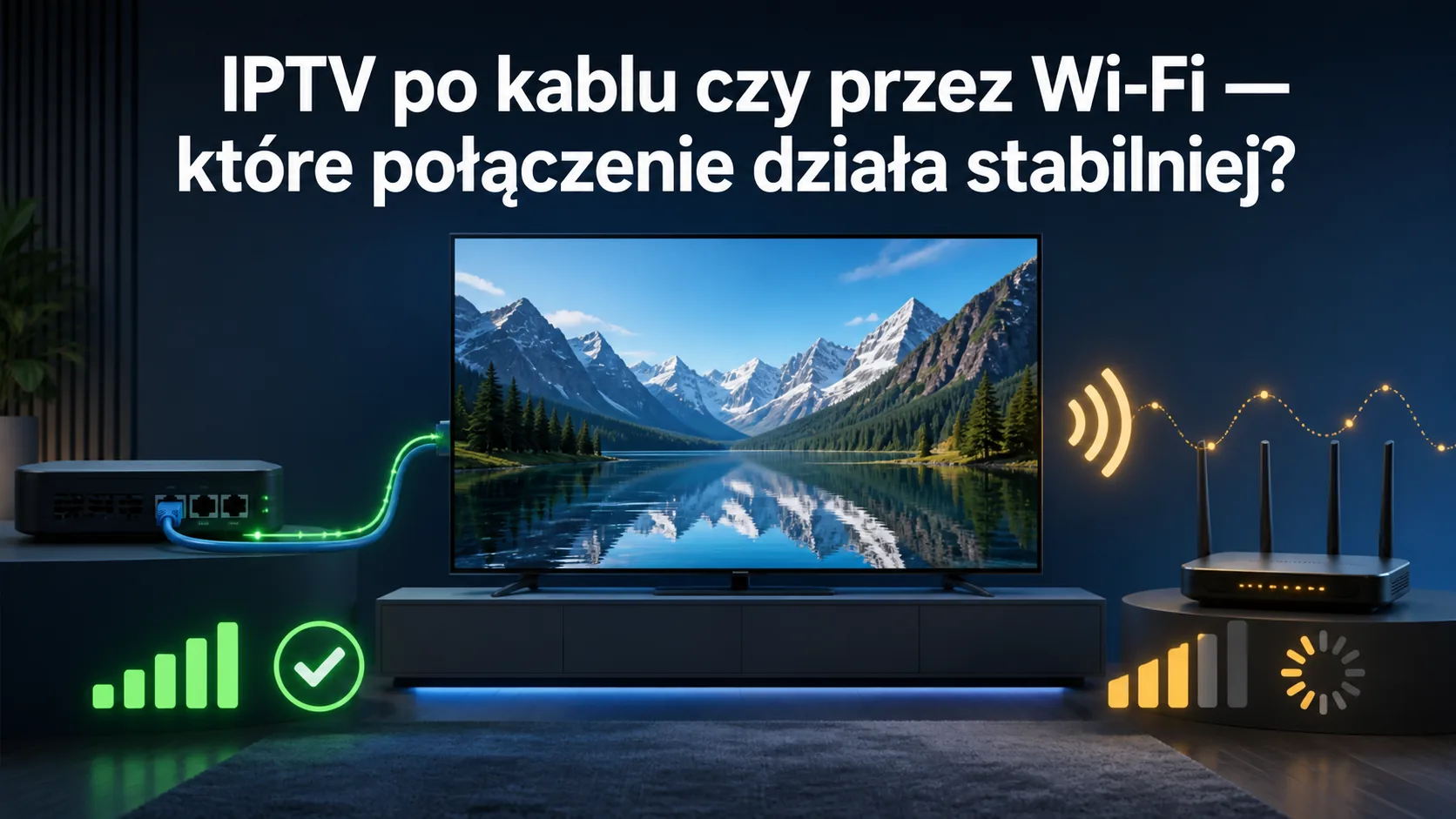
IPTV po kablu czy przez Wi-Fi: które połączenie działa stabilniej?
IPTV po kablu czy Wi-Fi? Jeśli zależy Ci na nieprzerwanym meczu, szybkim przełączaniu kanałów i stabilnym obrazie 4K, przewód Ethernet jest bezpieczniejszym wyborem. Nie oznacza to jednak, że sieć bezprzewodowa zawsze działa źle. Dobrze ustawione Wi-Fi 5 GHz może bez problemu obsłużyć jeden strumień Full HD, szczególnie gdy telewizor lub przystawka stoją blisko routera. Różnica wychodzi na jaw przy większym obciążeniu: podczas pobierania gry, rozmowy wideo, pracy kilku telefonów albo transmisji sportowej na dwóch ekranach jednocześnie. Liczy się wtedy nie tylko wynik testu prędkości, lecz także jego powtarzalność, opóźnienie i utrata pakietów. W tym poradniku sprawdzisz, kiedy kabel rzeczywiście rozwiązuje problem, jak poprawić Wi-Fi bez wymiany całej instalacji oraz jak dopasować połączenie do telewizora, Fire TV Sticka lub urządzenia z Android TV. Jeśli dopiero poznajesz sposób działania tej technologii, zacznij od krótkiego wyjaśnienia na stronie czym jest IPTV, a później wróć do praktycznego porównania poniżej.
IPTV po kablu czy Wi-Fi: najważniejsze różnice w praktyce
Ethernet prowadzi dane między routerem a odbiornikiem po fizycznym przewodzie. Dzięki temu połączenie nie zależy od grubości ścian, sieci sąsiadów ani liczby urządzeń Bluetooth pracujących w pobliżu telewizora. Opóźnienie jest zazwyczaj niższe i, co ważniejsze podczas transmisji na żywo, bardziej przewidywalne. Krótki spadek wydajności Wi-Fi może pozostać niezauważony podczas przeglądania strony, lecz w strumieniu z niewielkim buforem objawia się zatrzymaniem obrazu, pikselozą albo przeskokiem dźwięku.
Wi-Fi ma za to jedną oczywistą zaletę: nie wymaga prowadzenia przewodu przez salon. Pozwala również swobodnie przenosić przystawkę lub telewizor. Przy mocnym sygnale, nowoczesnym routerze i niewielkim obciążeniu sieci może działać bardzo dobrze. Trzeba tylko pamiętać, że wysoka prędkość maksymalna nie gwarantuje stabilności. Test pokazujący chwilowo 300 Mbps nie wyklucza sekundowych spadków, retransmisji pakietów ani skoków opóźnienia.
| Cecha | Ethernet | Wi-Fi |
|---|---|---|
| Stabilność strumienia | Bardzo wysoka przy sprawnym kablu | Zależna od zasięgu i zakłóceń |
| Opóźnienie | Niskie i zwykle równe | Może zmieniać się pod obciążeniem |
| Instalacja | Wymaga przewodu i portu LAN | Wystarczy zasięg oraz hasło do sieci |
| Najlepsze zastosowanie | Sport na żywo, 4K, kilka strumieni | Jeden ekran HD lub Full HD blisko routera |
| Podatność na otoczenie | Niewielka | Ściany, sąsiednie sieci i inne urządzenia radiowe |
Najprostsza rekomendacja brzmi więc: użyj kabla tam, gdzie urządzenie stoi na stałe, a Wi-Fi zostaw dla sprzętu mobilnego lub miejsca, do którego trudno doprowadzić Ethernet. Nie musisz jednak przebudowywać mieszkania przed wykonaniem kilku prostych testów. Czasem wystarczy zmiana pasma, kanału radiowego albo położenia routera.
Ile prędkości potrzeba i dlaczego sam wynik w Mbps nie wystarcza?
Dla IPTV ważna jest ciągła dostępność odpowiedniej przepustowości. Według danych z przeanalizowanego poradnika strumień SD w kodeku H.264 potrzebuje zwykle 2-4 Mbps, HD około 4-5 Mbps, a Full HD około 8-12 Mbps. Obraz 4K kodowany w H.265 mieści się zazwyczaj w granicach 15-25 Mbps. Ten sam format wykorzystujący H.264 może wymagać nawet 50-80 Mbps. Są to wartości orientacyjne, ponieważ rzeczywisty bitrate zależy od źródła, jakości materiału i sposobu kodowania.
Łącze 100 Mbps powinno więc wystarczyć do jednego strumienia 4K, ale pod warunkiem, że nie jest w danym momencie mocno obciążone. Jeśli na drugim komputerze trwa pobieranie dużej aktualizacji, telefon wykonuje kopię zdjęć w chmurze, a inne osoby oglądają filmy, dostępny zapas szybko maleje. W sieci bezprzewodowej dochodzi do tego współdzielenie czasu antenowego. Każde aktywne urządzenie musi zaczekać na swoją kolej transmisji, nawet gdy samo zużywa niewiele danych.
Stabilność oceń w czasie oglądania, a nie na podstawie jednego pomiaru wykonanego rano. Uruchom test na urządzeniu, które faktycznie odtwarza kanały, najlepiej o porze największego ruchu domowego. Zwróć uwagę na trzy elementy:
- prędkość pobierania powinna utrzymywać zapas ponad bitrate strumienia;
- opóźnienie powinno pozostawać możliwie równe, bez nagłych skoków;
- utrata pakietów powinna wynosić zero lub być bliska zeru.
Jeżeli po przełączeniu z Wi-Fi na kabel problemy natychmiast znikają, przyczyna leży najpewniej w lokalnej sieci bezprzewodowej. Gdy obraz zacina się identycznie na obu połączeniach, sprawdź inne kanały, aplikację oraz pozostałe urządzenia. Taki wynik może wskazywać na przeciążenie łącza internetowego, błąd odtwarzacza albo problem po stronie konkretnego strumienia. Więcej scenariuszy diagnostycznych znajdziesz w naszym dziale poradników.
Jak ustawić IPTV przez Wi-Fi, aby działało możliwie stabilnie?
Jeżeli kabel odpada z powodów technicznych lub estetycznych, zacznij od połączenia z pasmem 5 GHz. Zapewnia ono zwykle wyższą wydajność i mniejsze zatłoczenie niż 2,4 GHz, ale ma krótszy zasięg i gorzej przechodzi przez ściany. Pasmo 2,4 GHz może być lepsze w oddalonym pokoju, choć w bloku często konkuruje z wieloma sieciami sąsiadów. Nie wybieraj więc pasma wyłącznie na podstawie jego nazwy. Sprawdź oba warianty w miejscu ustawienia odbiornika.
Router nie powinien stać w zamkniętej szafce, na podłodze ani za telewizorem. Metalowe elementy, gruba ściana nośna i elektronika mogą pogarszać sygnał. Lepsze efekty daje położenie możliwie wysoko i bliżej środka mieszkania. Jeśli router ma anteny zewnętrzne, ustaw je pod różnymi kątami. W niedużym mieszkaniu taka korekta bywa skuteczniejsza niż zakup wzmacniacza sygnału.
Przy nawracających problemach wykonaj następującą procedurę:
- Uruchom ponownie router i odbiornik, a następnie sprawdź ten sam kanał.
- Rozłącz na chwilę urządzenia wykonujące duże pobieranie lub kopię danych.
- Przełącz odbiornik między 2,4 GHz a 5 GHz i porównaj zachowanie transmisji.
- Przenieś router na otwartą przestrzeń albo zmniejsz odległość testowo.
- Jeśli router pozwala wybrać kanał, sprawdź mniej zatłoczone ustawienie.
- Na próbę podłącz przewód Ethernet. To najważniejszy test porównawczy.
Repeater może zwiększyć zasięg, lecz nie zawsze poprawia jakość transmisji. Tani wzmacniacz odbiera i ponownie wysyła dane w tym samym paśmie, co potrafi zmniejszyć dostępną przepustowość. W większym mieszkaniu lepiej sprawdza się system mesh z dobrze rozmieszczonymi punktami albo dodatkowy punkt dostępowy połączony przewodem. Jeśli wybierasz mesh, podłącz telewizor lub przystawkę do portu LAN najbliższego węzła, o ile urządzenia na to pozwalają.
IPTV po kablu czy Wi-Fi na Fire TV, Xiaomi Mi Box i Smart TV?
Rodzaj odbiornika wpływa na dostępne rozwiązania. Amazon Fire TV Stick oraz Xiaomi Mi Box należą do dwóch najczęściej spotykanych urządzeń IPTV w Polsce. Fire TV Stick standardowo korzysta z Wi-Fi, ponieważ sam moduł nie ma klasycznego gniazda LAN. Połączenie przewodowe jest możliwe po zastosowaniu zgodnego adaptera Ethernet, najczęściej podłączanego wraz z zasilaniem. Przed zakupem sprawdź zgodność adaptera z konkretną generacją urządzenia i upewnij się, że nie ogranicza on zasilania.
Xiaomi Mi Box również może wymagać adaptera USB-Ethernet, zależnie od wersji urządzenia. W takim układzie maksymalna prędkość adaptera nie jest najważniejsza. Nawet połączenie 100 Mbps zapewnia duży zapas dla typowego strumienia Full HD i większości materiałów 4K w H.265. Większą korzyścią jest brak zakłóceń radiowych oraz powtarzalny transfer.
W telewizorach Samsung z Tizenem i LG z webOS port LAN znajduje się zwykle z tyłu obudowy. Po wpięciu przewodu urządzenie zazwyczaj automatycznie pobiera adres IP z routera przez DHCP. Nie trzeba ręcznie wpisywać bramy ani serwerów DNS. Jeżeli telewizor nadal korzysta z Wi-Fi, wejdź do ustawień sieci i wybierz połączenie przewodowe. Szczegółowy przebieg może różnić się między rocznikami i seriami.
Istotny jest także odtwarzacz. W polskich konfiguracjach Android TV popularnym wyborem pozostaje TiviMate. Na Samsung Tizen i LG webOS często stosowany jest Smart IPTV, natomiast IPTV Smarters Pro obsługuje wiele platform. Zmiana aplikacji nie naprawi słabego sygnału radiowego, ale może pomóc, gdy problem dotyczy obsługi kodeka, pamięci podręcznej lub działania konkretnego odtwarzacza. Przegląd rozwiązań znajdziesz na stronie o aplikacjach IPTV.
Przy zakupie nowej przystawki zwróć uwagę nie tylko na oznaczenie Wi-Fi, lecz także na dostępność portu LAN, zgodnych adapterów i pasma 5 GHz. Fire TV Stick 4K Max kosztuje według sprawdzonych danych rynkowych około 280-320 zł, podczas gdy Nvidia Shield Pro mieści się w przedziale 1300-1500 zł. Droższy sprzęt może działać szybciej, ale nie zastąpi poprawnie skonfigurowanej sieci.
Jak rozpoznać, że przyczyną zacinania jest domowa sieć?
Objawy problemów z Wi-Fi bywają charakterystyczne. Transmisja działa dobrze rano, lecz zacina się wieczorem. Obraz traci jakość po zamknięciu drzwi do pokoju. Kanał zatrzymuje się, gdy ktoś uruchamia konsolę, przesyła zdjęcia albo prowadzi rozmowę wideo. Na urządzeniu ustawionym obok routera wszystko działa, a na telewizorze w drugim pokoju pojawia się buforowanie. Takie zależności zwykle kierują uwagę na lokalną sieć, nie na samą usługę.
Najbardziej miarodajny jest test A/B. Odtwórz ten sam kanał przez Wi-Fi, zanotuj czas i rodzaj problemu, a następnie podłącz urządzenie przewodem do tego samego routera. Nie zmieniaj jednocześnie aplikacji, ustawień obrazu ani serwera DNS, bo wynik przestanie być czytelny. Jeżeli Ethernet działa stabilnie przez kilkadziesiąt minut, popraw zasięg Wi-Fi albo pozostań przy kablu.
Gdy oba warianty zawodzą, wykonaj drugi etap diagnozy:
- sprawdź kilka kanałów o różnej rozdzielczości;
- porównaj transmisję na drugim urządzeniu w tej samej sieci;
- zamknij aplikację, wyczyść jej pamięć podręczną i uruchom odbiornik ponownie;
- sprawdź, czy problem występuje również w zwykłym serwisie wideo;
- wyłącz na próbę pobieranie plików i automatyczne aktualizacje;
- upewnij się, że przewód Ethernet nie jest uszkodzony ani luźny.
Pojedynczy kanał zacinający się na każdym urządzeniu może wskazywać na problem z konkretnym źródłem. Z kolei równoczesne problemy w IPTV, serwisach VOD i rozmowach wideo sugerują przeciążenie albo awarię domowego internetu. Rozdzielenie tych przypadków oszczędza czas, bo pozwala skierować dalsze kroki do właściwego miejsca zamiast bez końca zmieniać ustawienia odtwarzacza.
FAQ: kabel Ethernet i Wi-Fi do IPTV
Czy do IPTV zawsze trzeba podłączać kabel Ethernet?
Nie. Jeden strumień HD lub Full HD może działać stabilnie przez Wi-Fi, jeśli odbiornik ma mocny sygnał, korzysta z odpowiedniego pasma, a sieć nie jest przeciążona. Ethernet jest zalecany przy transmisjach sportowych, obrazie 4K, kilku jednoczesnych strumieniach lub powtarzającym się buforowaniu. To także dobry wybór dla telewizora stojącego na stałe obok routera.
Czy Wi-Fi 5 GHz jest zawsze lepsze od 2,4 GHz?
Nie w każdej sytuacji. Pasmo 5 GHz oferuje zwykle wyższą wydajność i mniej zakłóceń, ale ma krótszy zasięg oraz słabiej przechodzi przez ściany. W pokoju obok routera będzie często najlepszym wyborem. Przy większej odległości 2,4 GHz może zapewnić mocniejszy sygnał, choć bywa bardziej zatłoczone. Najlepiej porównać oba pasma na docelowym urządzeniu.
Jaki kabel wybrać do telewizora lub przystawki IPTV?
Do typowej instalacji domowej wystarczy sprawny kabel Cat 5e. Obsługuje on prędkości znacznie przekraczające wymagania pojedynczego strumienia 4K. Cat 6 ma sens przy nowym okablowaniu, dłuższej trasie albo planowanej sieci gigabitowej. Ważniejsze od napisu na przewodzie jest poprawne zakończenie wtyków, brak mocnych zagięć i pewne osadzenie kabla w portach.
Dlaczego IPTV zacina się mimo internetu 300 Mbps?
Test prędkości pokazuje zwykle krótkotrwały wynik, a transmisja potrzebuje równego transferu przez cały czas. Przyczyną mogą być skoki opóźnienia, utrata pakietów, słaby sygnał Wi-Fi, zatłoczony kanał radiowy albo inne urządzenia pobierające dane. Problem może też dotyczyć aplikacji lub pojedynczego strumienia. Porównanie Wi-Fi z Ethernetem pomaga szybko oddzielić usterkę sieci domowej od pozostałych przyczyn.
Czy adapter Ethernet do Fire TV Stick poprawi stabilność?
Może ją wyraźnie poprawić, zwłaszcza gdy Fire TV Stick znajduje się daleko od routera lub za telewizorem, gdzie sygnał jest słabszy. Adapter usuwa wpływ zakłóceń radiowych, ale musi być zgodny z konkretnym modelem i zapewniać prawidłowe zasilanie. Nawet adapter 100 Mbps jest zwykle wystarczający do IPTV, ponieważ stabilność ma większe znaczenie niż bardzo wysoka prędkość maksymalna.
Czy zmiana aplikacji naprawi buforowanie IPTV?
Tylko wtedy, gdy źródłem problemu jest odtwarzacz, jego pamięć podręczna albo obsługa kodeka. Zmiana aplikacji nie poprawi słabego zasięgu Wi-Fi i nie odciąży przeciążonego łącza. Najpierw porównaj działanie przez kabel oraz sieć bezprzewodową. Jeśli oba połączenia są stabilne w innych serwisach, dopiero wtedy przetestuj drugi odtwarzacz i sprawdź jego ustawienia bufora.
Odpowiedź na pytanie „IPTV po kablu czy Wi-Fi?” zależy od układu mieszkania, lecz dla telewizora stojącego na stałe Ethernet pozostaje najbardziej przewidywalny. Wi-Fi 5 GHz jest rozsądną alternatywą blisko routera, zwłaszcza przy jednym ekranie Full HD. Przed zakupem nowego sprzętu wykonaj test na tym samym kanale w obu wariantach, bo szybko wskaże rzeczywiste źródło problemu. Jeśli kompletujesz usługę i chcesz poznać dostępne okresy oraz metody płatności, przejdź do informacji o abonamencie IPTV.