
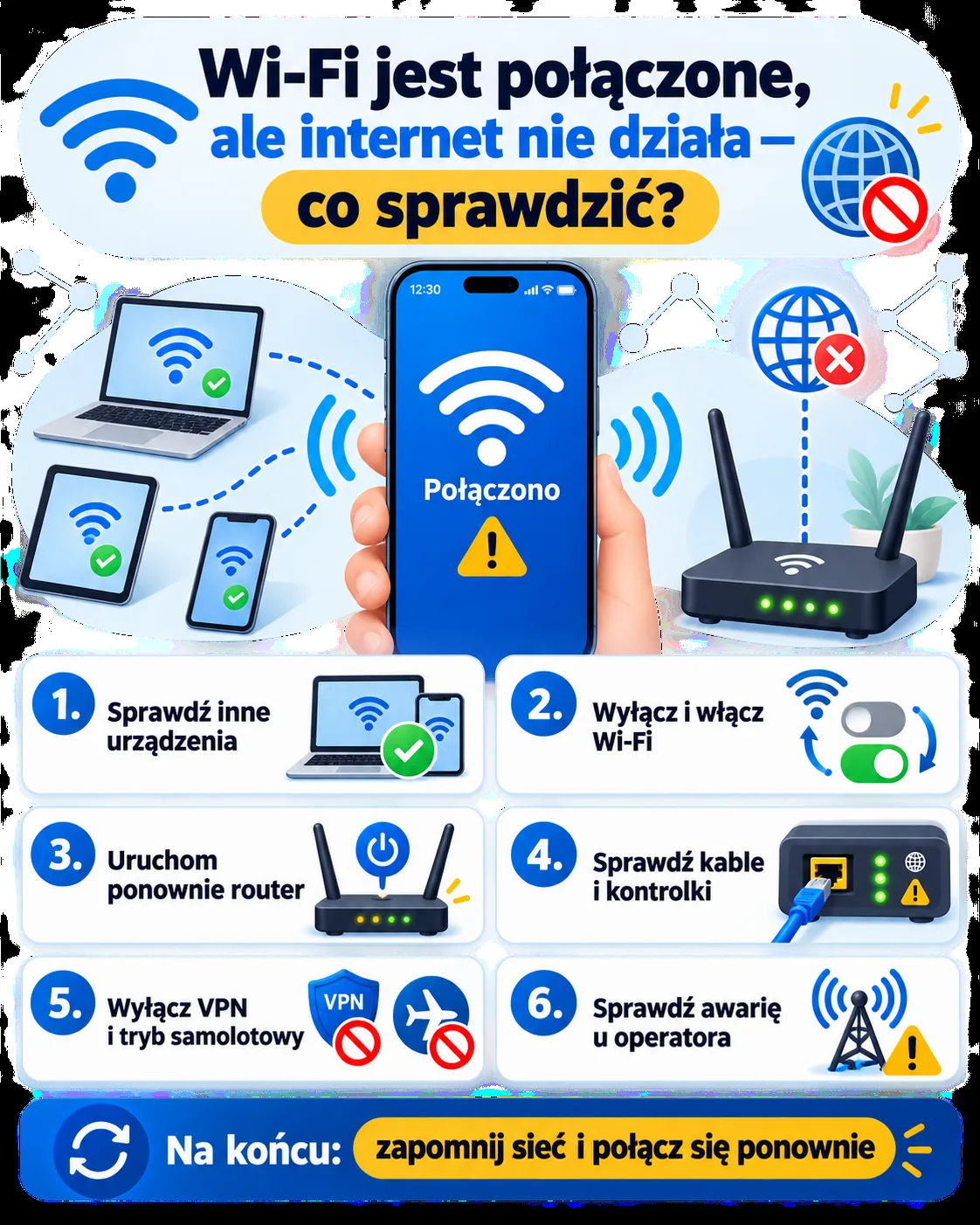
Brak internetu mimo połączenia Wi-Fi: co sprawdzić krok po kroku?
Brak internetu mimo połączenia Wi-Fi oznacza, że telefon, komputer albo telewizor komunikuje się z routerem, lecz nie może dotrzeć do sieci. Pełne kreski zasięgu nie przeczą więc komunikatowi „brak internetu”. Pokazują tylko jakość lokalnego połączenia bezprzewodowego. Przyczyna może znajdować się po stronie operatora, routera, serwera DNS, konkretnego urządzenia lub aplikacji. Zamiast od razu zmieniać wszystkie ustawienia, najlepiej ustalić zakres awarii: czy problem dotyczy całego domu, jednego sprzętu, czy wyłącznie jednej usługi. Taki podział skraca diagnostykę i ogranicza ryzyko, że skasujesz poprawną konfigurację. W poradniku przechodzimy od testów najprostszych do bardziej technicznych, uwzględniając telefony, Windows, Smart TV oraz popularne w Polsce przystawki telewizyjne. Dowiesz się też, kiedy restart naprawdę pomaga, jak rozpoznać błąd DNS lub adresu IP i dlaczego działający internet w telefonie nie zawsze wyklucza problem z domową siecią. Jeśli korzystasz z telewizji internetowej opisanej na stronie głównej, te same testy pozwolą odróżnić awarię łącza od błędu aplikacji.
Brak internetu mimo połączenia Wi-Fi: najpierw ustal zakres problemu
Pierwszy test nie wymaga wchodzenia do panelu routera. Weź dwa różne urządzenia, na przykład telefon i laptop, połącz je z tą samą siecią Wi-Fi i spróbuj otworzyć kilka niezależnych stron. Nie ograniczaj próby do jednej aplikacji. Jeżeli nie działa wyłącznie serwis wideo, a wyszukiwarka i inne strony otwierają się normalnie, samo łącze prawdopodobnie jest sprawne. Problem może dotyczyć aplikacji, jej serwera, zapisanej sesji albo ustawień urządzenia.
Następnie wyłącz Wi-Fi w telefonie i sprawdź tę samą stronę przez transmisję komórkową. Jeśli przez sieć komórkową działa, a przez domowe Wi-Fi nie, zawęziłeś źródło usterki do routera, połączenia operatora lub konfiguracji domowej. Gdy żadne urządzenie w domu nie ma dostępu do internetu, nie zaczynaj od reinstalowania aplikacji na telewizorze. Najpierw sprawdź router i łącze zewnętrzne.
| Wynik testu | Najbardziej prawdopodobny obszar | Następny krok |
|---|---|---|
| Nie działa internet na żadnym urządzeniu | Router, modem albo łącze operatora | Sprawdź kontrolki, przewody i wykonaj restart |
| Nie działa tylko jeden telefon lub komputer | Konfiguracja IP, DNS, VPN lub karta sieciowa | Usuń zapisaną sieć i połącz się ponownie |
| Strony działają, ale jedna aplikacja nie | Aplikacja, konto albo serwer usługi | Wymuś zamknięcie, wyczyść pamięć podręczną i sprawdź aktualizację |
| Internet działa obok routera, ale nie przy telewizorze | Zasięg, zakłócenia lub przeciążone pasmo | Porównaj pasma 2,4 i 5 GHz oraz wykonaj test po kablu |
Zwróć uwagę, czy urządzenie nie przełącza się automatycznie między dwiema zapisanymi sieciami, na przykład główną i gościnną. Sieć gościnna może mieć limit czasu, izolację klientów albo osobne reguły dostępu. Sprawdź też datę i godzinę urządzenia. Mocno nieprawidłowy zegar potrafi powodować błędy certyfikatów, przez które bezpieczne strony i aplikacje wyglądają tak, jakby internet całkowicie przestał działać.
Router pokazuje Wi-Fi, ale nie przekazuje internetu
Router pełni dwie oddzielne funkcje. Tworzy domową sieć Wi-Fi i jednocześnie łączy ją z internetem. Pierwsza funkcja może działać poprawnie, gdy druga jest niedostępna. Dlatego telefon nadal widzi nazwę sieci, łączy się z nią i pokazuje mocny sygnał, choć router nie uzyskał dostępu do sieci operatora.
Sprawdź kontrolki opisane zwykle jako Internet, WAN, DSL, PON albo LOS. Ich znaczenie zależy od modelu, więc w razie wątpliwości zajrzyj do instrukcji. Czerwona kontrolka LOS przy łączu światłowodowym, zgaszona dioda WAN lub nietypowe miganie mogą wskazywać na brak sygnału zewnętrznego. Nie wypinaj jednak światłowodu z gniazda optycznego. Jego końcówka jest delikatna, a zabrudzenie może pogorszyć parametry połączenia.
Wykonaj kontrolowany restart:
- odłącz router lub zestaw modem–router od zasilania na co najmniej 30 sekund;
- jeśli masz dwa urządzenia, włącz najpierw modem albo terminal światłowodowy;
- poczekaj, aż jego kontrolki się ustabilizują, a dopiero później uruchom router;
- daj urządzeniom kilka minut na ponowne zestawienie połączenia;
- sprawdź internet na dwóch różnych sprzętach.
Restart nie jest tym samym co przywrócenie ustawień fabrycznych. Nie naciskaj przycisku RESET schowanego w obudowie, jeśli nie masz zapisanych danych konfiguracyjnych. Reset fabryczny może usunąć nazwę i hasło Wi-Fi, konfigurację operatora, przekierowania portów oraz inne ustawienia. To krok końcowy, nie pierwszy.
Jeżeli internet nie wrócił, sprawdź komunikat o awarii na oficjalnej stronie swojego operatora. Przydatnym testem jest również podłączenie laptopa kablem Ethernet do routera. Gdy po kablu strony działają, a przez Wi-Fi nie, łącze zewnętrzne jest dostępne i trzeba skupić się na części bezprzewodowej: kanale, paśmie, zakłóceniach lub ustawieniach zabezpieczeń.
Jak naprawić brak internetu mimo połączenia Wi-Fi na jednym urządzeniu?
Jeżeli pozostałe sprzęty działają prawidłowo, nie restartuj całej domowej instalacji po każdej próbie. Problem znajduje się najpewniej w urządzeniu. Zacznij od włączenia trybu samolotowego na kilkanaście sekund, a następnie ponownie uruchom Wi-Fi. Kolejny krok to usunięcie zapisanej sieci. W ustawieniach wybierz jej nazwę, użyj opcji „Zapomnij” lub „Usuń”, po czym połącz się ponownie, wpisując hasło.
Sprawdź, czy urządzenie pobiera adres IP automatycznie. Adres zaczynający się od 169.254 na komputerze często oznacza, że sprzęt nie otrzymał prawidłowego adresu od routera. Przyczyną może być chwilowy błąd usługi DHCP, ręcznie wpisana konfiguracja albo konflikt adresów. W typowej sieci domowej ustawienia IP i DNS powinny pozostać automatyczne, chyba że świadomie używasz własnej konfiguracji.
Na komputerze z Windows wykonaj te testy w podanej kolejności:
- uruchom systemowe narzędzie diagnostyki sieci;
- wyłącz i ponownie włącz kartę Wi-Fi;
- sprawdź, czy połączenia nie blokuje aktywny serwer proxy;
- tymczasowo rozłącz VPN i ponów próbę;
- zainstaluj sterownik karty sieciowej ze strony producenta komputera lub adaptera;
- na końcu użyj systemowego resetowania ustawień sieci.
Na Androidzie i iOS reset ustawień sieciowych usuwa zapisane sieci Wi-Fi, część konfiguracji komórkowej oraz powiązania Bluetooth. Przed wykonaniem tej operacji upewnij się, że znasz hasła. Samo ponowne uruchomienie telefonu jest mniej inwazyjne i powinno poprzedzać reset.
Oddzielnie sprawdź prywatny DNS, aplikacje filtrujące reklamy, zapory i pakiety bezpieczeństwa. Błędnie działający filtr może zatrzymać ruch, mimo że system nadal pokazuje połączenie z Wi-Fi. Nie wyłączaj ochrony na stałe. Krótki test diagnostyczny ma tylko potwierdzić przyczynę. Jeżeli dostęp wraca po wyłączeniu konkretnej funkcji, popraw jej konfigurację lub zaktualizuj aplikację.
DNS, pasma 2,4 i 5 GHz oraz problemy z zasięgiem
Błąd DNS bywa mylony z całkowitym brakiem internetu. DNS zamienia czytelną nazwę strony na adres IP serwera. Jeśli ten mechanizm nie odpowiada, przeglądarka nie potrafi odnaleźć witryny, choć samo połączenie może działać. Typowym sygnałem jest sytuacja, w której komunikator odbiera część wiadomości, ale strony zwracają błąd dotyczący nazwy lub serwera DNS.
Najpierw ustaw automatyczne pobieranie DNS i połącz urządzenie ponownie. Jeżeli korzystasz z ręcznie wpisanego serwera, sprawdź, czy adres nie zawiera literówki. Na komputerze można też opróżnić pamięć podręczną DNS za pomocą systemowego polecenia przeznaczonego dla używanej wersji systemu. Nie wpisuj przypadkowych komend z anonimowego forum, szczególnie takich, które zmieniają zaporę lub rejestr.
Inny scenariusz to połączenie formalnie aktywne, ale tak niestabilne, że strony nie zdążą się załadować. Pasmo 5 GHz zwykle zapewnia większą szybkość w pobliżu routera, lecz gorzej przenika przez ściany. Pasmo 2,4 GHz ma większy zasięg, ale jest bardziej zatłoczone i podatne na zakłócenia. Jeśli obie sieci mają osobne nazwy, porównaj je w miejscu, w którym występuje problem.
| Objaw | Możliwa przyczyna | Praktyczny test |
|---|---|---|
| Internet zanika w dalszym pokoju | Słaby sygnał lub tłumienie przez ściany | Przenieś urządzenie bliżej routera i powtórz test |
| Połączenie pogarsza się wieczorem | Przeciążenie sieci albo kanału radiowego | Porównaj Wi-Fi z połączeniem Ethernet |
| 5 GHz nie działa, a 2,4 GHz działa | Zasięg lub zgodność urządzenia | Sprawdź oba pasma obok routera |
| Jedna strona nie otwiera się na wszystkich urządzeniach | Awaria serwisu lub problem DNS | Otwórz inne strony i sprawdź tę samą usługę przez sieć komórkową |
Router powinien stać możliwie wysoko i w otwartej przestrzeni, a nie w metalowej szafce, za telewizorem lub na podłodze. Nie zakładaj jednak, że każda przerwa wynika ze słabego zasięgu. Mocny sygnał bez dostępu do internetu kieruje diagnostykę raczej w stronę WAN, DNS, adresacji lub reguł routera.
Brak internetu na Smart TV, Fire TV Stick lub Xiaomi Mi Box
Telewizory i przystawki wymagają osobnego podejścia, ponieważ mogą pozostawać w trybie czuwania przez wiele dni. W Polsce Amazon Fire TV Stick oraz Xiaomi Mi Box należą do najczęściej spotykanych urządzeń używanych z IPTV. Z tego powodu brak internetu mimo połączenia Wi-Fi często ujawnia się właśnie podczas wieczornego uruchamiania transmisji, choć telefon podłączony do tej samej sieci działa poprawnie.
Najpierw otwórz na telewizorze inną aplikację wymagającą internetu. Jeśli nie działa żadna usługa, uruchom urządzenie ponownie z menu systemowego albo odłącz jego zasilanie na kilkadziesiąt sekund. Samo wyłączenie ekranu pilotem może pozostawić system w stanie czuwania i nie usuwa błędu modułu sieciowego. Następnie zapomnij sieć Wi-Fi, połącz się ponownie i sprawdź, czy data oraz strefa czasowa są ustawione automatycznie.
Gdy inne aplikacje działają, a problem występuje tylko w odtwarzaczu IPTV, nie jest to dowód awarii internetu. W polskich warunkach często spotyka się TiviMate na Android TV, Smart IPTV na telewizorach Samsung z Tizenem i LG z webOS oraz wieloplatformowy IPTV Smarters Pro. To przydatny punkt diagnostyczny: uruchom zwykłą stronę lub inną aplikację wideo, a później sprawdź aktualizację konkretnego odtwarzacza. Więcej o doborze programu znajdziesz w zestawieniu aplikacji IPTV.
Jeśli aplikacja uruchamia menu, ale kanał nie startuje, sprawdź po kolei:
- czy urządzenie ma prawidłową datę i godzinę;
- czy działa inna pozycja w tej samej aplikacji;
- czy pamięć urządzenia nie jest całkowicie zapełniona;
- czy problem występuje na Wi-Fi 2,4 GHz, 5 GHz i po kablu;
- czy VPN, prywatny DNS lub filtr reklam nie blokuje połączeń;
- czy aplikacja i system urządzenia mają dostępne aktualizacje.
Nie usuwaj danych aplikacji bez zapisania informacji potrzebnych do ponownej konfiguracji. Jeżeli dopiero podłączasz sprzęt, skorzystaj z instrukcji instalacji IPTV. Dodatkowe poradniki diagnostyczne są dostępne w sekcji blogowej. Gdy internet działa, lecz potrzebujesz pomocy z dostępem do usługi, użyj wyłącznie formularza na stronie kontaktu.
FAQ: połączono z Wi-Fi, ale internet nadal nie działa
Dlaczego telefon pokazuje pełny zasięg Wi-Fi, skoro nie ma internetu?
Kreski opisują jakość połączenia telefonu z routerem, nie stan łącza operatora. Router może nadawać silny sygnał bezprzewodowy, choć utracił połączenie WAN, światłowodowe, kablowe lub mobilne. Sprawdź internet na drugim urządzeniu, kontrolki routera i połączenie przez transmisję komórkową. Te trzy próby zwykle pokazują, czy problem jest lokalny, czy obejmuje całe domowe łącze.
Czy należy od razu przywrócić router do ustawień fabrycznych?
Nie. Najpierw odłącz zasilanie na co najmniej 30 sekund i poczekaj na pełne uruchomienie urządzenia. Reset fabryczny kasuje ustawienia Wi-Fi oraz może usunąć konfigurację potrzebną do połączenia z operatorem. Używaj go dopiero po zapisaniu konfiguracji i sprawdzeniu instrukcji. W wielu przypadkach zwykły restart, poprawienie przewodu albo ponowne połączenie urządzenia wystarcza.
Dlaczego Wi-Fi działa na telefonie, ale nie na telewizorze?
Telewizor może mieć zapisane błędne dane sieci, nieprawidłową datę, słabszy moduł Wi-Fi albo problem z konkretną aplikacją. Uruchom na nim inną usługę internetową, wykonaj pełny restart i połącz się z siecią ponownie. Porównaj też pasma 2,4 i 5 GHz. Jeśli pozostałe aplikacje działają, diagnozuj odtwarzacz, a nie całe domowe połączenie.
Czy zmiana DNS może przywrócić dostęp do internetu?
Może pomóc, jeśli źródłem problemu jest rozwiązywanie nazw domen. Najpierw wróć do automatycznego pobierania DNS, zwłaszcza gdy wcześniej wpisano go ręcznie. Jeżeli strony nadal nie działają, sprawdź inne urządzenie oraz status routera. Zmiana DNS nie naprawi awarii operatora, uszkodzonego przewodu, braku sygnału światłowodowego ani słabego zasięgu Wi-Fi.
Czy VPN może powodować komunikat o braku internetu?
Tak. Nieaktywna brama VPN, błędny profil lub funkcja blokowania ruchu po zerwaniu tunelu mogą zatrzymać połączenie. Rozłącz VPN na krótki test i ponownie otwórz kilka stron. Jeśli dostęp wróci, zaktualizuj aplikację, wybierz inny serwer albo sprawdź jej reguły ochronne. Nie wyłączaj zabezpieczeń na stałe tylko po to, aby ukryć błąd konfiguracji.
Co zrobić, gdy internet nie działa tylko wieczorem?
Porównaj wyniki przez Wi-Fi i kabel Ethernet oraz sprawdź, czy problem dotyczy wszystkich urządzeń. Wieczorne pogorszenie może wynikać z obciążenia łącza, dużej liczby domowych transmisji albo zatłoczonego kanału Wi-Fi. Wstrzymaj pobieranie plików i aktualizacje, zbliż urządzenie do routera oraz przetestuj oba pasma. Powtarzalne przerwy zapisuj z dokładną godziną przed zgłoszeniem operatorowi.
Gdy występuje brak internetu mimo połączenia Wi-Fi, najwięcej daje spokojne ustalenie zakresu awarii: jedno urządzenie, cała sieć czy pojedyncza aplikacja. Dopiero potem restartuj sprzęt, sprawdzaj adres IP, DNS, pasma oraz połączenie kablowe. Taka kolejność chroni poprawne ustawienia i szybciej prowadzi do źródła problemu. Jeśli domowe łącze jest już stabilne i chcesz dobrać wariant dostępu do telewizji internetowej, sprawdź opis opcji na stronie abonamentu IPTV.