
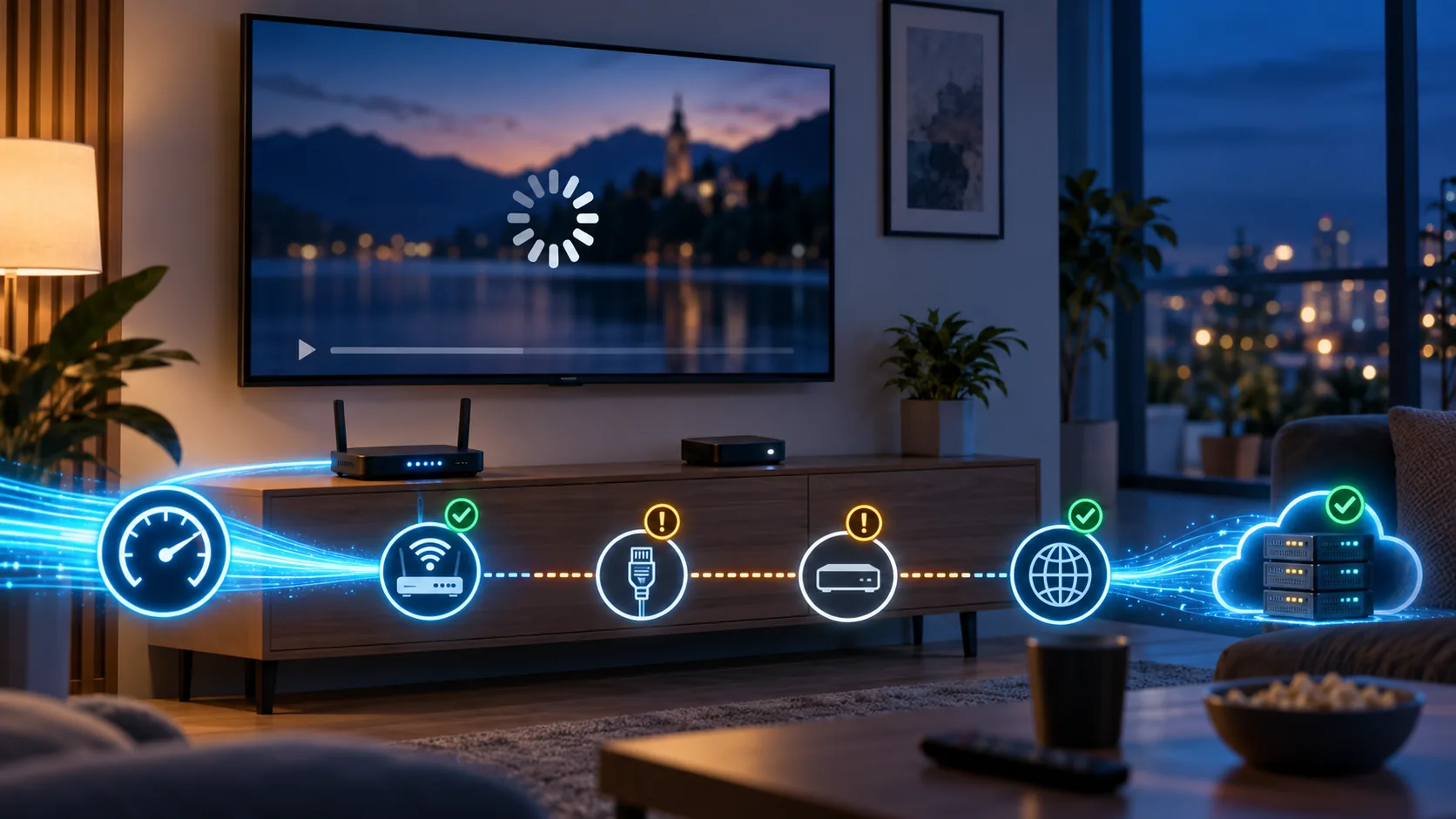
IPTV buforuje mimo szybkiego internetu — co sprawdzić?
IPTV buforuje mimo szybkiego internetu najczęściej dlatego, że wynik testu prędkości nie pokazuje stabilności całej drogi między odtwarzaczem a serwerem. Możesz mieć światłowód 300, 600 lub nawet 1000 Mb/s, a transmisja nadal będzie zatrzymywać się co kilkadziesiąt sekund. Sama wysoka wartość pobierania nie wyklucza zakłóceń Wi-Fi, utraty pakietów, skoków opóźnienia, przeciążenia urządzenia ani problemu z konkretnym kanałem. Diagnostykę najlepiej prowadzić etapami, zmieniając tylko jedną rzecz naraz. Dzięki temu nie pomylisz chwilowej poprawy z prawdziwym rozwiązaniem. Zacznij od porównania kanałów, potem sprawdź inne aplikacje wideo, połączenie przewodowe i zachowanie sieci o różnych porach. Dopiero później zmieniaj ustawienia odtwarzacza, DNS lub routera. Poniższa instrukcja pokazuje, jak odróżnić problem domowej sieci od usterki aplikacji, urządzenia czy źródła transmisji. Jeśli dopiero poznajesz tę technologię, krótkie wyjaśnienie znajdziesz na stronie czym jest IPTV.
Dlaczego IPTV buforuje mimo szybkiego internetu?
Popularny test łącza przesyła duży plik z pobliskiego serwera i pokazuje średnią prędkość osiągniętą przez kilka lub kilkanaście sekund. Transmisja telewizyjna stawia inne wymagania. Potrzebuje nie tyle rekordowej przepustowości, ile ciągłego dopływu danych bez krótkich przerw. Jeżeli połączenie na moment traci pakiety albo opóźnienie gwałtownie rośnie, bufor odtwarzacza opróżnia się i obraz staje.
Dla materiału HD zwykle wystarcza około 5–9 Mb/s, natomiast strumień 4K może potrzebować co najmniej 20–25 Mb/s. Te liczby nie oznaczają jednak, że każde łącze 100 Mb/s automatycznie zapewni płynny obraz. Liczy się prędkość dostępna na urządzeniu w chwili wystąpienia problemu, a nie wartość podana w umowie. Jeżeli telewizor odbiera przez Wi-Fi tylko część przepustowości, a jednocześnie telefon wykonuje kopię zdjęć i komputer pobiera aktualizację, chwilowy zapas może zniknąć.
Przydatne jest rozróżnienie czterech rodzajów objawów:
- Wszystkie kanały zacinają się podobnie: podejrzane są sieć domowa, urządzenie, aplikacja albo całe połączenie z usługą.
- Buforuje jeden kanał: problem częściej leży po stronie konkretnego strumienia niż Twojego internetu.
- Problemy występują tylko wieczorem: możliwe jest przeciążenie Wi-Fi, sieci operatora lub infrastruktury dostarczającej transmisję.
- Obraz zacina się po kilkunastu minutach: sprawdź temperaturę przystawki, pamięć operacyjną i ustawienia bufora aplikacji.
Najpierw uruchom ten sam kanał na drugim urządzeniu podłączonym do tej samej sieci. Potem odtwórz na problematycznym sprzęcie materiał w innej legalnej aplikacji wideo. Jeśli awaria podąża za urządzeniem, badaj aplikację i sprzęt. Jeżeli dotyczy wyłącznie jednego źródła, wielokrotne restartowanie routera raczej nie usunie przyczyny.
IPTV buforowanie mimo szybkiego internetu: test sieci, który ma sens
Test wykonany na telefonie leżącym obok routera niewiele mówi o warunkach za telewizorem. Pomiar należy przeprowadzić na tym samym urządzeniu, które odtwarza transmisję, lub przynajmniej dokładnie w jego miejscu. Zrób trzy próby: rano, w czasie występowania problemu oraz wieczorem. Zapisz nie tylko pobieranie, lecz także opóźnienie i jego wahania. Jeżeli narzędzie pokazuje utratę pakietów, nawet niewielka wartość może tłumaczyć krótkie zatrzymania obrazu.
| Próba | Co zrobić | Jak interpretować wynik |
|---|---|---|
| Ethernet | Połącz przystawkę bezpośrednio z routerem | Poprawa wskazuje na problem z Wi-Fi |
| Drugie urządzenie | Uruchom ten sam kanał w tej samej sieci | Płynny obraz sugeruje kłopot z pierwszym sprzętem lub aplikacją |
| Inne wideo | Odtwórz materiał HD lub 4K w innej aplikacji | Jeśli także się zacina, badaj sieć lub urządzenie |
| Hotspot | Na krótko użyj internetu mobilnego, jeśli pakiet danych na to pozwala | Poprawa może wskazywać na trasę lub ograniczenia łącza domowego |
| Inna pora | Powtórz transmisję poza godzinami szczytu | Różnica czasowa sugeruje okresowe przeciążenie |
Podczas testów zatrzymaj pobieranie gier, aktualizacje systemów, synchronizację chmury i torrenty. Sprawdź też, czy drugi domownik nie wysyła dużych plików. Wysyłanie danych jest często pomijane, ponieważ użytkownik patrzy wyłącznie na prędkość pobierania. Zapełnienie łącza wychodzącego może jednak zwiększyć opóźnienia całej sieci.
Nie wykonuj pięciu zmian jednocześnie. Jeśli równocześnie wymienisz kabel, przełączysz pasmo Wi-Fi, zrestartujesz router i zmienisz aplikację, nie dowiesz się, co naprawdę pomogło. Najbardziej miarodajna kolejność to: test przewodowy, drugie urządzenie, drugi kanał, inna aplikacja wideo, a na końcu ustawienia routera. Taki schemat pozwala ograniczyć obszar poszukiwań w kilkanaście minut.
Wi-Fi 2,4 GHz, 5 GHz czy kabel Ethernet?
Pasmo 2,4 GHz ma większy zasięg, ale jest zatłoczone. Korzystają z niego sąsiednie routery, starsze urządzenia, sprzęt inteligentnego domu i inne akcesoria bezprzewodowe. W bloku liczba nakładających się sieci potrafi być wysoka, szczególnie wieczorem. Pasmo 5 GHz zwykle oferuje wyższą przepustowość i mniej zakłóceń, lecz gorzej przechodzi przez ściany. Telewizor stojący dwa pokoje od routera może więc działać stabilniej na 2,4 GHz, mimo niższego wyniku testu.
Najlepszym testem pozostaje kabel Ethernet. Nie musi to być docelowy sposób podłączenia. Rozciągnij przewód na kilkanaście minut i sprawdź transmisję, która regularnie sprawiała problemy. Jeżeli buforowanie znika, masz mocny dowód, że przyczyna znajduje się w warstwie bezprzewodowej. Wtedy przesuń router wyżej, odsuń go od telewizora, metalowej szafki i innych urządzeń elektronicznych. Możesz też wybrać mniej zatłoczony kanał Wi-Fi.
Gdy router automatycznie łączy pasma pod jedną nazwą sieci, przystawka może przełączać się pomiędzy 2,4 i 5 GHz. Takie przejście bywa niezauważalne podczas przeglądania stron, ale transmisja na żywo może je odczuć. Na czas diagnozy warto nadać pasmom osobne nazwy i przypisać urządzenie do jednego z nich.
Repeater nie zawsze rozwiązuje problem. Źle ustawiony wzmacniacz odbiera słaby sygnał i przekazuje go dalej, zwiększając opóźnienie. Lepszy rezultat daje punkt dostępowy połączony przewodem albo poprawnie rozmieszczony system mesh. Jeżeli nie możesz poprowadzić kabla, ustaw dodatkowy punkt mniej więcej w połowie drogi, a nie tuż obok telewizora znajdującego się już w martwej strefie.
Po każdej zmianie oglądaj ten sam kanał przez co najmniej kilkanaście minut. Krótki test menu lub kilkusekundowy podgląd nie pokaże okresowych skoków opóźnienia.
Urządzenie i aplikacja też mogą powodować buforowanie IPTV
W Polsce do najczęściej spotykanych urządzeń IPTV należą Amazon Fire TV Stick oraz Xiaomi Mi Box. Popularność nie oznacza jednak, że każdy model ma taką samą wydajność. Starsza przystawka z małą ilością wolnej pamięci może zwalniać po aktualizacji systemu, zwłaszcza gdy w tle działa kilka aplikacji. Zamknij zbędne programy, uruchom urządzenie ponownie i sprawdź ilość wolnego miejsca. Zapełniona pamięć utrudnia aplikacji tworzenie plików tymczasowych i przechowywanie bufora.
Zwróć uwagę na temperaturę obudowy. Przystawka ściśnięta za telewizorem, tuż przy ciepłym panelu i bez przepływu powietrza, może obniżać taktowanie procesora. Jeżeli pierwsze minuty są płynne, a problemy pojawiają się później, wyłącz sprzęt, pozwól mu ostygnąć i przetestuj go w bardziej przewiewnym miejscu.
Znaczenie ma również dopasowanie programu do platformy. Na Android TV popularnym wyborem w Polsce jest TiviMate. W telewizorach Samsung z Tizenem oraz LG z webOS często stosuje się Smart IPTV, natomiast IPTV Smarters Pro jest rozwiązaniem wieloplatformowym. Nie jest to ranking jakości każdego wydania, lecz praktyczna wskazówka: zachowanie aplikacji może zależeć od systemu, wersji programu i dekodera obrazu. Szersze zestawienie znajduje się w poradniku o aplikacjach IPTV.
Jeżeli program pozwala zmienić dekoder, porównaj tryb sprzętowy i programowy. Dekodowanie sprzętowe zwykle mniej obciąża procesor, ale na niektórych kombinacjach urządzenia i formatu może powodować problemy. Zmieniaj tę opcję tylko testowo. Podobnie traktuj wielkość bufora: większy bufor może zamaskować krótkie wahania sieci, lecz wydłuży start kanału i nie naprawi przeciążonego źródła.
Wyczyść pamięć podręczną aplikacji, ale nie kasuj jej danych bez zapisania konfiguracji. Usunięcie danych może skasować ustawienia i listę dodaną przez użytkownika. Jeżeli potrzebujesz ponownej konfiguracji urządzenia, skorzystaj z instrukcji instalacji IPTV.
Jak ustalić, czy winny jest operator, router czy źródło transmisji?
Gdy IPTV buforuje mimo szybkiego internetu, najważniejsze jest ustalenie wspólnego elementu wszystkich awarii. Zapisuj godzinę, nazwę kanału, urządzenie, rodzaj połączenia oraz czas trwania problemu. Po dwóch lub trzech incydentach zwykle pojawia się wzór. Jeżeli kilka kanałów działa źle wyłącznie na jednym telewizorze, podejrzewaj urządzenie. Jeśli wszystkie sprzęty mają problem jednocześnie, sprawdź router i łącze. Gdy zacina się jeden kanał, a inne działają płynnie, prawdopodobna jest usterka tego konkretnego strumienia.
Porównanie z inną platformą wideo ma sens, ale wynik trzeba czytać ostrożnie. Film na żądanie może zgromadzić duży zapas danych i automatycznie obniżyć jakość. Telewizja na żywo ma mniejszy margines, dlatego ujawnia krótkie przerwy, których zwykły serwis filmowy nie pokaże. Płynne działanie filmu nie dowodzi więc, że sieć jest idealna, lecz pomaga zawęzić diagnozę.
Jeśli problem występuje na kablu, na dwóch urządzeniach i wielu kanałach, uruchom router ponownie oraz sprawdź dostępność aktualizacji jego oprogramowania. Nie przywracaj od razu ustawień fabrycznych. To krok o dużych konsekwencjach, ponieważ usuwa nazwę sieci, hasło, przekierowania portów i konfigurację operatora. Najpierw zapisz bieżące ustawienia.
Zmiana DNS może pomóc jedynie w określonych przypadkach, na przykład gdy występują problemy z rozwiązywaniem nazw. DNS nie zwiększy przepustowości i nie naprawi słabego Wi-Fi. Podobnie VPN nie jest uniwersalnym lekarstwem. Może zmienić trasę ruchu, ale może też dodać opóźnienie i ograniczyć prędkość. Traktuj go jako próbę porównawczą, nie pierwszy punkt diagnostyki.
Przy zgłoszeniu przygotuj konkrety: model urządzenia, nazwę aplikacji, sposób połączenia, kanały dotknięte awarią, godziny zdarzeń i wynik testu przewodowego. Klienci serwisu mogą przekazać takie informacje przez formularz kontaktowy. Precyzyjny opis pozwala szybciej odróżnić problem lokalny od awarii po stronie transmisji.
FAQ: buforowanie IPTV przy szybkim łączu
Czy internet 100 Mb/s wystarczy do IPTV?
Tak, jeśli rzeczywista przepustowość na urządzeniu jest stabilna. Strumień HD zwykle potrzebuje około 5–9 Mb/s, a 4K co najmniej 20–25 Mb/s. Łącze 100 Mb/s daje zapas, ale wynik może pogorszyć słaby sygnał Wi-Fi, równoczesne pobieranie plików lub utrata pakietów. Test wykonaj na telewizorze albo przystawce w chwili, gdy występuje buforowanie.
Dlaczego IPTV zacina się tylko wieczorem?
Wieczorem więcej domowników i sąsiadów korzysta z internetu, więc rośnie obciążenie domowego Wi-Fi oraz sieci operatora. Przeciążone może być też źródło transmisji. Porównaj działanie rano i wieczorem, wykonaj próbę po kablu oraz sprawdź kilka różnych kanałów. Jeśli kłopot pojawia się o podobnej godzinie na wszystkich urządzeniach, zapisz wyniki i zgłoś je dostawcy.
Czy większy bufor w aplikacji rozwiązuje zacinanie?
Większy bufor pomaga przy krótkich, sporadycznych wahaniach połączenia, ponieważ aplikacja gromadzi więcej materiału przed odtworzeniem. Nie usunie jednak utraty pakietów, stałego przeciążenia ani problemu z konkretnym kanałem. Może też wydłużyć czas przełączania stacji. Ustawienie zmieniaj dopiero po teście Ethernet i sprawdzeniu innych urządzeń, aby nie maskować właściwej przyczyny.
Czy zmiana routera jest konieczna?
Nie zawsze. Najpierw sprawdź kabel Ethernet, pasma 2,4 i 5 GHz, położenie routera oraz ruch generowany przez pozostałe urządzenia. Jeśli transmisja działa płynnie po kablu, problem dotyczy warstwy bezprzewodowej, lecz czasem wystarczy zmiana kanału lub ustawienia sprzętu. Nowy router ma sens, gdy obecny nie zapewnia stabilnego zasięgu mimo prawidłowej konfiguracji.
Czy restart urządzenia naprawdę może pomóc?
Tak, szczególnie gdy aplikacja długo działała w tle, pamięć jest zajęta albo urządzenie nie zwolniło zasobów po aktualizacji. Pełne ponowne uruchomienie czyści część procesów i zestawia połączenie od nowa. Jeżeli pomaga tylko na kilka minut, sprawdź temperaturę obudowy, ilość wolnego miejsca oraz inne aplikacje. Powtarzający się objaw wymaga znalezienia przyczyny, a nie codziennego restartu.
Co zrobić, gdy buforuje tylko jeden kanał?
Uruchom ten kanał ponownie, a potem porównaj kilka innych stacji na tym samym urządzeniu. Sprawdź go również na drugim sprzęcie. Jeżeli pozostałe kanały działają prawidłowo, a problem powtarza się w różnych urządzeniach, domowa sieć prawdopodobnie nie jest główną przyczyną. Zapisz godzinę i nazwę kanału, a następnie przekaż te dane obsłudze zamiast zmieniać całą konfigurację routera.
Gdy IPTV buforuje mimo szybkiego internetu, zacznij od kabla, drugiego urządzenia i porównania kilku kanałów. Te trzy próby zwykle szybciej wskazują winowajcę niż przypadkowa zmiana DNS, aplikacji oraz ustawień routera. Sprawdź też obciążenie sieci, temperaturę przystawki i zachowanie transmisji o różnych porach. Jeśli szukasz wariantu usługi dopasowanego do liczby urządzeń i sposobu oglądania, zobacz informacje o abonamencie IPTV lub wróć na stronę główną.