
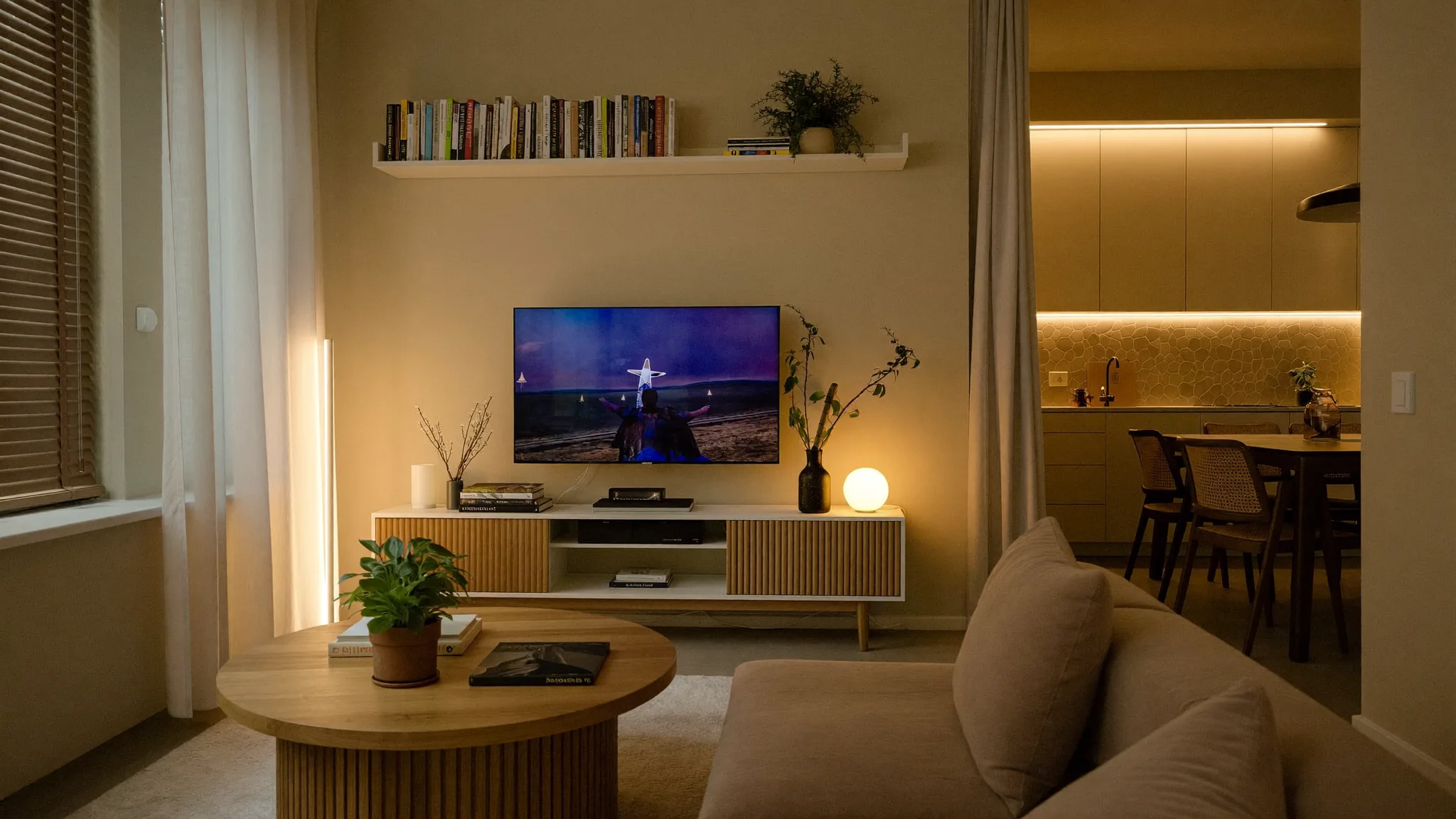
IPTV na LG Smart TV: instalacja i konfiguracja w webOS
IPTV LG Smart TV można uruchomić bez dodatkowego dekodera, jeśli dobierzesz odtwarzacz zgodny z webOS i poprawnie dodasz dane dostępowe. Najważniejsza różnica względem telewizorów z Android TV polega na sposobie instalacji aplikacji. LG korzysta z własnego sklepu, dlatego pliku APK pobranego z internetu nie da się po prostu skopiować i otworzyć na ekranie. Trzeba znaleźć odtwarzacz dostępny dla konkretnego modelu, regionu konta LG oraz wersji systemu. W tym poradniku przechodzimy przez cały proces: od sprawdzenia telewizora i połączenia sieciowego, przez wybór aplikacji, po dodanie listy, konfigurację EPG i usuwanie typowych usterek. Pokazujemy też moment, w którym lepiej przestać walczyć z ograniczeniami webOS i podłączyć zewnętrzny odtwarzacz. Jeśli dopiero poznajesz tę technologię, krótkie wyjaśnienie znajdziesz na stronie czym jest IPTV. Sama konfiguracja nie jest trudna, ale warto wykonywać ją etapami: najpierw sprawdzić kanał, następnie przewodnik, a dopiero na końcu zmieniać ustawienia obrazu i bufora.
IPTV LG Smart TV: co sprawdzić przed instalacją?
Zacznij od ustalenia wersji systemu i pełnego oznaczenia modelu telewizora. Informacje te znajdziesz zwykle w menu ustawień, w sekcji dotyczącej urządzenia, pomocy technicznej albo informacji o telewizorze. Nazwy zakładek mogą różnić się między generacjami webOS. Oznaczenie modelu jest istotne, ponieważ dwa podobnie wyglądające telewizory LG mogą korzystać z innych wersji sklepu i oferować odmienny zestaw aplikacji.
Następnie uruchom aktualizację oprogramowania. Nie zakładaj jednak, że aktualizacja doda konkretny odtwarzacz. Dostępność aplikacji zależy również od kraju przypisanego do usług LG, decyzji wydawcy programu oraz zgodności z daną generacją webOS. Najbezpieczniej otworzyć LG Content Store i wyszukać hasła „IPTV”, „M3U” albo nazwę wybranego odtwarzacza. Jeśli aplikacja nie pojawia się w wynikach, nie korzystaj z przypadkowego poradnika obiecującego instalację pliku APK. APK jest formatem aplikacji Android, a zwykły telewizor LG z webOS go nie uruchamia.
Przed dodaniem danych dostępowych sprawdź także sieć. Otwórz na telewizorze dowolny legalny materiał wideo wysokiej jakości i obserwuj, czy odtwarzanie pozostaje stabilne przez kilka minut. Jeżeli obraz zatrzymuje się również w innych aplikacjach, źródłem problemu prawdopodobnie jest Wi-Fi, router lub łącze, a nie konfiguracja IPTV. Przy dużej odległości od routera lepsze rezultaty może dać pasmo 5 GHz, przewód Ethernet albo punkt dostępowy ustawiony bliżej telewizora.
- Sprawdź dokładny model LG i wersję webOS.
- Zainstaluj dostępne aktualizacje systemu.
- Zweryfikuj kraj usług ustawiony w telewizorze.
- Wyszukuj aplikacje wyłącznie w oficjalnym sklepie LG.
- Przygotuj adres listy lub dane logowania oraz osobny adres EPG, jeśli został udostępniony.
- Przetestuj stabilność internetu przed zmianą ustawień odtwarzacza.
Nie wpisuj danych od razu do kilku programów. Jedna aplikacja i jeden testowy kanał ułatwiają wskazanie przyczyny ewentualnego błędu. Szerszy poradnik dotyczący pierwszego uruchomienia znajdziesz w instrukcji instalacji IPTV.
Jak zainstalować odtwarzacz IPTV na LG Smart TV?
Naciśnij przycisk Home na pilocie i otwórz sklep z aplikacjami LG. Zalogowanie do konta może być wymagane przez sklep zależnie od modelu i konfiguracji telewizora. W polu wyszukiwania wpisz nazwę wybranego programu, a gdy jej nie znasz, zacznij od ogólnego hasła „IPTV”. Przed instalacją sprawdź opis, datę ostatniej aktualizacji, obsługiwane formaty logowania oraz opinie użytkowników odnoszące się do działania na webOS.
Według polskiego katalogu urządzeń i aplikacji Smart IPTV pozostaje stabilnym wyborem dla Samsung Tizen i LG webOS. Nie oznacza to jednak, że będzie widoczny w sklepie każdego telewizora. Oferta może zmieniać się wraz z regionem, generacją systemu i decyzją wydawcy. TiviMate jest z kolei dominującym wyborem na Android TV w Polsce, lecz nie należy traktować go jako natywnej aplikacji dla webOS. To częsty błąd wynikający z poradników, które mieszają instrukcje dla LG, Android TV i przystawek multimedialnych.
| Rozwiązanie | Gdzie działa | Mocna strona | Ograniczenie |
|---|---|---|---|
| Odtwarzacz z LG Content Store | Bezpośrednio w webOS | Jeden pilot i brak dodatkowego sprzętu | Dostępność zależna od modelu i regionu |
| Smart IPTV | Wybrane telewizory LG z webOS | Rozwiązanie kojarzone z obsługą list na LG | Może nie występować w każdej wersji sklepu |
| Odtwarzacz na Fire TV lub Xiaomi Mi Box | Przez złącze HDMI | Większy wybór aplikacji Android TV | Dodatkowe urządzenie i pilot |
| Przesyłanie obrazu z telefonu | Zgodne aplikacje i urządzenia | Szybki test bez konfiguracji telewizora | Mniejsza wygoda podczas codziennego oglądania |
Po instalacji przypnij aplikację do paska głównego, aby nie szukać jej za każdym razem w bibliotece. Uruchom program i sprawdź dostępne metody dodania źródła. Spotkasz najczęściej adres listy M3U, dane panelu logowania albo kod urządzenia służący do powiązania telewizora z konfiguracją wprowadzoną na komputerze. Używaj wyłącznie sposobu wskazanego przez dostawcę i nie publikuj kodu urządzenia ani adresu listy na forum czy w mediach społecznościowych.
Jeśli chcesz porównać interfejsy, obsługę pilota i przewodnika programowego, zobacz zestawienie aplikacji IPTV. Nie kieruj się samą popularnością programu na Androidzie, ponieważ wersja webOS może mieć inne funkcje.
IPTV na LG Smart TV: dodawanie listy, logowania i EPG
Po otwarciu odtwarzacza wybierz dodanie nowej listy, użytkownika lub profilu. Nazwa opcji zależy od aplikacji. Najpierw nadaj profilowi prostą nazwę, na przykład „Salon”, a następnie wpisz dane dokładnie tak, jak zostały przekazane. Adres internetowy rozróżnia znaki, więc brak dwukropka, ukośnika albo jedna dodatkowa spacja wystarczą, aby pojawił się błąd połączenia. Wpisywanie długiego adresu pilotem jest podatne na pomyłki. Jeżeli program wyświetla kod urządzenia i pozwala dodać listę z komputera, taka metoda będzie zwykle wygodniejsza.
Po zapisaniu profilu poczekaj na pobranie kategorii. Nie wyłączaj telewizora podczas pierwszego indeksowania. Gdy pojawi się lista, uruchom jeden kanał o standardowej jakości, potem drugi z innej kategorii. Dopiero po potwierdzeniu obrazu i dźwięku dodaj EPG. Dzięki tej kolejności od razu wiadomo, czy błąd dotyczy dostępu do strumienia, czy samego przewodnika programowego.
EPG może być dostarczane jako osobny adres. W ustawieniach aplikacji poszukaj sekcji „EPG”, „TV Guide” albo „Program Guide”, wklej adres i ustaw automatyczne odświeżanie, jeśli taka funkcja jest dostępna. Po zapisaniu wymuś ponowne pobranie danych. Brak opisów przy kanałach nie zawsze oznacza awarię transmisji. Przyczyną może być błędny adres EPG, niedopasowane identyfikatory kanałów lub nieukończona aktualizacja bazy.
- Dodaj jeden profil i zapisz dane.
- Poczekaj na pełne pobranie listy.
- Sprawdź dwa lub trzy kanały z różnych kategorii.
- Dodaj osobny adres EPG, jeśli go otrzymałeś.
- Odśwież przewodnik i uruchom ponownie aplikację.
- Dopiero później skonfiguruj ulubione, kontrolę rodzicielską i kolejność kategorii.
W ustawieniach obrazu zacznij od trybu automatycznego. Ręczne wymuszanie konkretnego dekodera lub rozdzielczości bez wyraźnej potrzeby może pogorszyć działanie. Jeśli dźwięk jest dostępny, ale ekran pozostaje czarny, przetestuj alternatywny tryb odtwarzania oferowany przez aplikację. Zmiany wprowadzaj pojedynczo i po każdej ponownie uruchamiaj ten sam kanał. Zachowasz w ten sposób kontrolę nad tym, które ustawienie faktycznie pomogło.
Gdy IPTV LG Smart TV zacina się albo aplikacja nie działa
Najczęstszy błąd to komunikat o nieprawidłowych danych. Przepisz adres lub login jeszcze raz, zwracając uwagę na wielkie litery, cyfry podobne do liter oraz końcowe spacje. Jeśli dane wcześniej działały, zamknij aplikację, odłącz telewizor od zasilania na krótką chwilę i ponownie uruchom router. Samo wyjście przyciskiem Home nie zawsze kończy proces aplikacji działający w pamięci.
Przy buforowaniu sprawdź, czy problem występuje na wszystkich kanałach i o każdej porze. Jeden niedziałający kanał wskazuje inną przyczynę niż zatrzymywanie całej listy. Jeśli kłopot dotyczy wszystkich materiałów, porównaj połączenie Wi-Fi z Ethernetem, wyłącz na próbę inne intensywne transfery w domu i sprawdź zwykłe serwisy wideo na tym samym telewizorze. Szczegółowe metody diagnostyczne można znaleźć również w sekcji poradników technicznych.
Gdy aplikacja znika ze sklepu albo nie działa poprawnie po aktualizacji webOS, praktycznym rozwiązaniem jest zewnętrzna przystawka HDMI. Z aktualnych danych dla polskiego rynku wynika, że Amazon Fire TV Stick i Xiaomi Mi Box należą do dwóch najczęściej używanych urządzeń IPTV w Polsce. Fire TV Stick 4K Max mieści się w przedziale 280–320 zł, natomiast Nvidia Shield Pro, kierowana do bardziej wymagających użytkowników, kosztuje około 1300–1500 zł. Te kwoty opisują przedziały urządzeń z katalogu rynkowego, a nie cenę usługi telewizyjnej.
Zewnętrzny odtwarzacz ma sens, gdy:
- wybranej aplikacji nie ma w polskim LG Content Store;
- interfejs natywnego programu źle współpracuje z pilotem Magic Remote;
- telewizor ma starszą wersję webOS i niewiele pamięci;
- potrzebujesz funkcji dostępnych przede wszystkim w aplikacjach Android TV;
- aplikacja regularnie zamyka się przy pobieraniu dużego EPG.
Nie zmieniaj jednak urządzenia przed wykonaniem prostego testu sieci. Przystawka podłączona do tego samego słabego Wi-Fi może zachowywać się identycznie. Jeżeli problem dotyczy danych konta lub źródła, nowy sprzęt również go nie rozwiąże. W sprawach związanych z dostępem najlepiej użyć wewnętrznej strony kontaktu i podać model telewizora, wersję webOS, nazwę aplikacji oraz dokładną treść błędu. Nie przesyłaj hasła w publicznym komentarzu.
Najczęstsze pytania o IPTV na telewizorach LG
Czy na LG Smart TV można zainstalować aplikację APK?
Nie w standardowy sposób. Telewizory LG Smart TV korzystają z webOS, a pliki APK są przeznaczone dla Androida. Typowy użytkownik powinien instalować programy dostępne w LG Content Store. Jeśli potrzebujesz aplikacji działającej wyłącznie na Android TV, rozsądniejszym wyjściem będzie podłączenie zgodnej przystawki przez HDMI zamiast korzystania z nieoficjalnych metod ingerujących w system.
Dlaczego nie widzę Smart IPTV w sklepie LG?
Lista aplikacji zależy od modelu telewizora, wersji webOS, kraju usług i bieżącej publikacji programu przez jego wydawcę. Sprawdź ustawienia regionu oraz aktualizacje systemowe, lecz nie zmieniaj kraju przypadkowo, bo może to wpłynąć na inne aplikacje. Gdy odtwarzacz nadal nie jest widoczny, wybierz inny program z oficjalnego sklepu albo zastosuj zewnętrzną przystawkę.
Czy TiviMate działa bezpośrednio na LG webOS?
TiviMate jest kojarzony przede wszystkim z Android TV i według danych polskiego rynku pozostaje tam dominującym wyborem. LG webOS jest odrębną, zamkniętą platformą, dlatego nie należy zakładać, że aplikację da się zainstalować bezpośrednio na telewizorze. TiviMate można natomiast używać na zgodnym urządzeniu Android TV podłączonym do LG przez HDMI.
Co zrobić, gdy kanały działają, ale EPG jest puste?
Sprawdź, czy przewodnik ma osobny adres i czy został wpisany bez spacji lub literówek. Następnie wymuś aktualizację EPG i ponownie uruchom aplikację. Jeśli lista kanałów odtwarza się poprawnie, puste EPG nie świadczy automatycznie o problemie z transmisją. Źródłem błędu może być niedopasowanie identyfikatorów kanałów albo chwilowo nieukończone pobieranie danych programu.
Czy kabel Ethernet jest lepszy od Wi-Fi?
Przewód Ethernet zwykle zapewnia bardziej przewidywalne połączenie, szczególnie w mieszkaniu z zatłoczonym pasmem Wi-Fi lub przy dużej odległości od routera. Nie jest jednak obowiązkowy. Dobre Wi-Fi może działać stabilnie, jeśli telewizor ma mocny sygnał. Przed zakupem dodatkowego sprzętu porównaj oba sposoby połączenia na tym samym kanale i o podobnej porze.
Czy odtwarzacz IPTV zawiera kanały?
Zwykle nie. Aplikacja jest narzędziem do odtwarzania i organizowania źródła dodanego przez użytkownika. Sama instalacja programu z LG Content Store nie oznacza dostępu do kanałów. Dane logowania, listę oraz EPG otrzymuje się oddzielnie. Przed użyciem dowolnej usługi sprawdź jej warunki i pochodzenie treści; informacje o pakietach znajdziesz na stronie dotyczącej abonamentu IPTV.
IPTV LG Smart TV działa najwygodniej wtedy, gdy aplikacja pochodzi z oficjalnego sklepu, połączenie jest stabilne, a lista i EPG są testowane osobno. Jeśli webOS ogranicza wybór programów, przystawka HDMI bywa prostszym rozwiązaniem niż szukanie niepewnych metod instalacji. Zacznij od jednego profilu, sprawdź kilka kanałów i dopiero później porządkuj ulubione oraz przewodnik. Informacje o dostępnych okresach i sposobach płatności znajdziesz na stronie abonament IPTV, a punkt wyjścia do pozostałych materiałów stanowi strona główna.