
IPTV konfiguracja na telewizorze: praktyczny poradnik dla Smart TV
IPTV konfiguracja na telewizorze zaczyna się od rozpoznania systemu Smart TV, a nie od instalowania pierwszej aplikacji znalezionej w sklepie. Samsung używa platformy Tizen, telewizory LG działają na webOS, natomiast wiele modeli Sony, Philips i TCL korzysta z Android TV albo Google TV. Ta różnica decyduje o dostępnych odtwarzaczach, sposobie wprowadzania danych oraz możliwościach późniejszego rozwiązywania problemów. Do uruchomienia potrzebujesz aktywnego dostępu do usługi, połączenia internetowego i kompatybilnego odtwarzacza. Dane mogą mieć postać adresu listy M3U albo zestawu Xtream Codes: adresu serwera, nazwy użytkownika i hasła. Sam odtwarzacz nie dostarcza kanałów. Jest jedynie narzędziem, które wyświetla treści przypisane do Twojego dostępu. W tym poradniku przeprowadzimy konfigurację na najpopularniejszych systemach, pokażemy różnicę między aktywacją przez MAC a logowaniem bezpośrednim i wyjaśnimy, kiedy lepiej podłączyć zewnętrzne urządzenie. Jeśli dopiero poznajesz tę technologię, zacznij od wyjaśnienia, czym jest IPTV i jak działa transmisja.
IPTV konfiguracja na telewizorze: system, aplikacja i dane dostępowe
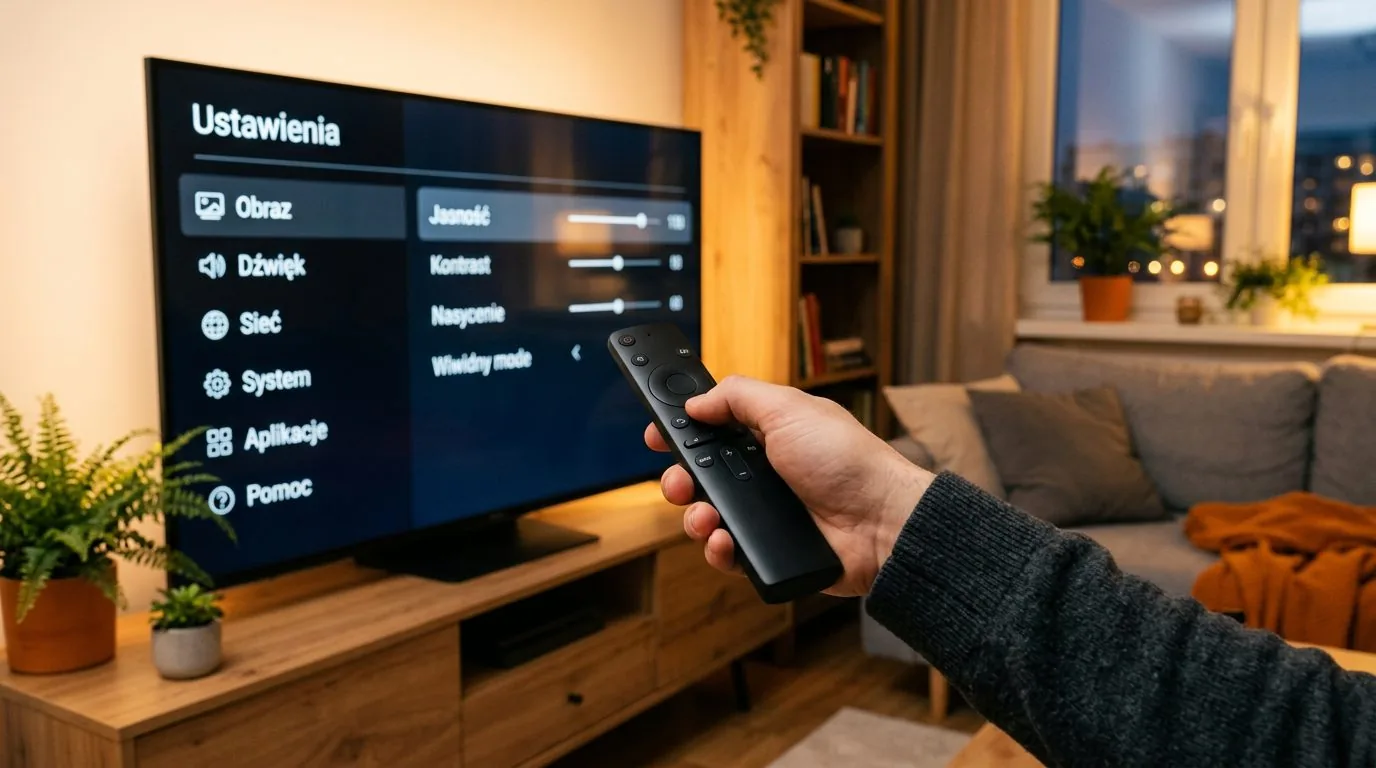
Najpierw sprawdź system operacyjny telewizora. Nazwa producenta nie zawsze wystarcza, ponieważ dwie serie tej samej marki mogą korzystać z innych platform. Informację znajdziesz zwykle w menu „Ustawienia”, w sekcji „Informacje”, „Pomoc techniczna” albo „O urządzeniu”. Obecność sklepu Google Play oznacza zazwyczaj Android TV lub Google TV. LG Content Store wskazuje na webOS, a sklep Samsung Apps na Tizen.
| Platforma telewizora | Gdzie szukać aplikacji | Typowa metoda konfiguracji | Polski kontekst |
|---|---|---|---|
| Samsung Tizen | Samsung Apps | Adres MAC i panel aplikacji albo logowanie w odtwarzaczu | Smart IPTV jest częstym wyborem, jeśli występuje w sklepie danego modelu |
| LG webOS | LG Content Store | Adres MAC, klucz urządzenia lub dane dostępu | Smart IPTV należy do popularnych odtwarzaczy na tej platformie |
| Android TV / Google TV | Google Play | M3U lub Xtream Codes wpisywane bezpośrednio w aplikacji | TiviMate jest dominującym wyborem na Android TV w Polsce |
| Starszy Smart TV | Ograniczony albo nieaktualny sklep | Zależna od dostępności aplikacji | Praktyczniejszy może być Fire TV Stick lub Xiaomi Mi Box |
Dostępność konkretnego programu może zmieniać się wraz z regionem sklepu, rokiem produkcji telewizora i wersją systemu. Nie zakładaj więc, że aplikacja widoczna w poradniku będzie dostępna na każdym modelu. Wyszukaj ją bezpośrednio na ekranie urządzenia i sprawdź nazwę wydawcy. Nie instaluj przypadkowej aplikacji tylko dlatego, że ma w nazwie „IPTV”.
Przed rozpoczęciem przygotuj dane otrzymane od dostawcy. Link M3U jest długim adresem, którego ręczne wpisywanie pilotem łatwo kończy się literówką. Xtream Codes rozdziela dane na trzy pola, dlatego bywa wygodniejszy na Android TV. W aplikacjach działających przez adres MAC lista jest dodawana z telefonu lub komputera. Nie publikuj danych logowania, nie wysyłaj ich na przypadkowe strony i nie fotografuj ekranu w sposób, który ujawnia hasło. Szczegółowe różnice między odtwarzaczami opisuje nasz przewodnik po aplikacjach IPTV.
Jak skonfigurować IPTV na Samsung Tizen i LG webOS
Samsung Tizen i LG webOS są systemami zamkniętymi. Użytkownik instaluje programy ze sklepu producenta, a wybór jest mniejszy niż w Google Play. W Polsce stabilnym, rozpoznawalnym rozwiązaniem dla obu platform jest Smart IPTV. Dostępność programu trzeba jednak potwierdzić na konkretnym telewizorze. Alternatywne odtwarzacze mogą korzystać z podobnego mechanizmu aktywacji: aplikacja pokazuje adres MAC oraz czasami dodatkowy klucz urządzenia, a użytkownik przypisuje listę w oficjalnym panelu tego programu.
- Połącz telewizor z internetem i sprawdź, czy działają zwykłe aplikacje streamingowe.
- Otwórz sklep Samsung Apps albo LG Content Store.
- Wyszukaj kompatybilny odtwarzacz i sprawdź nazwę jego wydawcy.
- Zainstaluj program, uruchom go i zapisz wyświetlony adres MAC oraz ewentualny klucz.
- Na telefonie lub komputerze otwórz wyłącznie oficjalną stronę wskazaną przez aplikację.
- Wprowadź identyfikator urządzenia i dane listy otrzymane od dostawcy.
- Zapisz zmiany, zamknij aplikację na telewizorze i uruchom ją ponownie.
Adres MAC należy przepisać dokładnie, łącznie z dwukropkami, jeśli formularz ich wymaga. Nie jest to adres strony ani hasło do usługi. To identyfikator używany przez odtwarzacz do powiązania telewizora z listą. Gdy aplikacja pokazuje także Device Key lub Password, oba elementy muszą pochodzić z tego samego ekranu. Pomylenie cyfry zero z literą „O” albo cyfry jeden z małą literą „l” jest częstą przyczyną komunikatu o braku listy.
Jeżeli aplikacja umożliwia bezpośrednie logowanie Xtream Codes, wprowadź adres serwera bez dodatkowych spacji, następnie nazwę użytkownika i hasło. Klawiatura ekranowa potrafi automatycznie dodać spację po kropce albo zmienić wielkość pierwszej litery. Po wpisaniu każdego pola wróć do niego i sprawdź początek oraz koniec tekstu.
Po załadowaniu kanałów ustaw właściwą strefę czasową EPG. Dla Polski powinien być używany czas lokalny, uwzględniający zmianę czasu letniego i zimowego. Jeśli program telewizyjny jest przesunięty dokładnie o godzinę lub dwie, nie oznacza to zwykle awarii transmisji. Najpierw sprawdź zegar telewizora, automatyczne ustawianie czasu oraz korektę EPG w aplikacji. Rozbudowany opis całego procesu znajdziesz też na stronie instalacji IPTV na różnych urządzeniach.
IPTV konfiguracja na telewizorze z Android TV lub Google TV
Android TV i Google TV dają większy wybór odtwarzaczy oraz prostsze zarządzanie danymi. Według aktualnych danych polskiego rynku TiviMate jest dominującą aplikacją na Android TV, natomiast IPTV Smarters Pro pozostaje popularnym rozwiązaniem wieloplatformowym. Pierwsza aplikacja dobrze sprawdza się przy obsłudze programu EPG, grup kanałów i pilota. Druga jest wygodna, gdy użytkownik korzysta z podobnego interfejsu na kilku rodzajach urządzeń.
Otwórz Google Play na telewizorze, wyszukaj wybrany odtwarzacz i zweryfikuj wydawcę. Po instalacji aplikacja poprosi zwykle o wybór sposobu dodania listy. Przy M3U nadaj liście krótką nazwę i wpisz pełny adres. Przy Xtream Codes uzupełnij serwer, użytkownika oraz hasło w osobnych polach. Jeżeli masz możliwość skopiowania danych za pomocą telefonu połączonego z telewizorem, skorzystaj z niej. Zmniejsza to ryzyko błędu podczas pisania pilotem.
Po pierwszym imporcie nie zaczynaj od zmieniania kilkunastu ustawień. Sprawdź kolejno:
- czy lista kanałów została pobrana w całości;
- czy uruchamiają się kanały SD i HD;
- czy obraz oraz dźwięk pozostają zsynchronizowane;
- czy EPG pokazuje program dla polskiej strefy czasowej;
- czy przełączanie kanałów nie powoduje zamykania aplikacji;
- czy pilot prawidłowo obsługuje powrót, listę i pełny ekran.
Dopiero później ustaw ulubione kanały, kolejność grup, bufor i automatyczne uruchamianie. Zbyt duży bufor nie zawsze poprawia oglądanie. Może wydłużyć start kanału i maskować problem z niestabilnym Wi-Fi. Na początek pozostaw wartość domyślną. Jeśli transmisja się zacina, porównaj działanie przez Ethernet oraz Wi-Fi 5 GHz. Telewizor stojący obok routera może mieć słaby sygnał z powodu zakłóceń, przeciążonego kanału radiowego albo umieszczenia odbiornika za metalowym panelem.
Android TV pozwala także wyczyścić pamięć podręczną aplikacji. Wejdź w ustawienia systemu, wybierz „Aplikacje”, odszukaj odtwarzacz i użyj opcji czyszczenia pamięci podręcznej. Nie wybieraj od razu czyszczenia wszystkich danych, ponieważ może ono usunąć listę, ustawienia i dane logowania. Gdy potrzebujesz pomocy z konkretnym komunikatem, skorzystaj z wewnętrznej strony kontaktu i podaj model telewizora, wersję systemu oraz dokładną treść błędu, bez ujawniania hasła.
Kiedy aplikacja Smart TV nie wystarcza i jaki sprzęt wybrać
Wbudowana aplikacja jest najwygodniejsza, jeśli telewizor działa płynnie, ma aktualny sklep i radzi sobie z dekodowaniem obrazu. Starsze modele często dysponują jednak niewielką pamięcią, wolnym procesorem oraz rzadko aktualizowanym systemem. Objawia się to długim otwieraniem grup, zamykaniem aplikacji albo opóźnioną reakcją pilota. W takim przypadku przywracanie telewizora do ustawień fabrycznych zwykle nie rozwiązuje ograniczeń sprzętowych.
Amazon Fire TV Stick oraz Xiaomi Mi Box są dwoma najczęściej spotykanymi dodatkowymi urządzeniami IPTV w Polsce. Fire TV Stick 4K Max kosztuje według aktualnego zestawienia około 280–320 zł. Dla porównania Nvidia Shield Pro, rozwiązanie z wyższej półki, mieści się w przedziale 1300–1500 zł. Nie ma sensu kupować najdroższego urządzenia wyłącznie po to, aby obejrzeć zwykły kanał HD. Mocniejszy sprzęt przydaje się przede wszystkim wtedy, gdy zależy Ci na szybkiej obsłudze dużych list, materiałach 4K, rozbudowanym dźwięku i częstym korzystaniu z wielu aplikacji.
| Sytuacja | Rozsądne rozwiązanie | Dlaczego |
|---|---|---|
| Nowy Samsung lub LG, aplikacja działa płynnie | Pozostań przy aplikacji Smart TV | Brak dodatkowego pilota i przewodów |
| Brak odpowiedniego programu w sklepie | Fire TV Stick albo Xiaomi Mi Box | Dostęp do szerszego wyboru aplikacji |
| Wolne menu i częste zamykanie odtwarzacza | Zewnętrzne urządzenie Android TV | Osobny procesor i pamięć odciążają telewizor |
| Zaawansowane 4K i rozbudowane audio | Urządzenie klasy Nvidia Shield Pro | Większa wydajność i szersza obsługa formatów |
Zanim kupisz przystawkę, sprawdź wolne wejście HDMI, dostęp do gniazdka oraz zasięg sieci w miejscu montażu. Urządzenie schowane za telewizorem może odbierać Wi-Fi gorzej niż stojący obok telefon. Jeśli to możliwe, użyj przewodowego Ethernetu albo adaptera sieciowego kompatybilnego z daną przystawką.
Nie myl problemu sprzętowego z błędem dostępu. Jeśli kanały wcześniej działały, a nagle cała lista przestała się otwierać na kilku urządzeniach, sprawdź ważność usługi i dane logowania. Dostęp na bestiptvpolska.com kosztuje dokładnie 79 zł za 1 miesiąc, 129 zł za 3 miesiące, 189 zł za 6 miesięcy albo 279 zł za 12 miesięcy z dodatkowymi 2 miesiącami gratis. Dostępne płatności to BLIK, przelew i krypto. BLIK pasuje do lokalnych przyzwyczajeń: w 2026 roku używało go 65% polskich kupujących online, a 49% wskazywało go jako ulubioną metodę.
Najczęstsze pytania o konfigurację IPTV na Smart TV
Czy do IPTV na telewizorze potrzebny jest dodatkowy dekoder?
Nie, jeśli Smart TV ma kompatybilny odtwarzacz, aktualny system i wystarczającą wydajność. Samsung Tizen oraz LG webOS mogą korzystać z aplikacji pobieranych ze sklepów producentów, a Android TV i Google TV ze sklepu Google Play. Zewnętrzne urządzenie przydaje się na starszym telewizorze, przy braku aplikacji lub wtedy, gdy menu i przełączanie kanałów działają zbyt wolno.
Co wybrać: listę M3U czy Xtream Codes?
Obie metody prowadzą do tego samego celu, lecz różnią się wygodą. M3U jest pojedynczym, często bardzo długim adresem. Xtream Codes rozdziela konfigurację na serwer, użytkownika i hasło, dlatego łatwiej sprawdzić poszczególne pola. Na Android TV logowanie Xtream Codes jest zwykle wygodne, a w aplikacjach Samsunga i LG często spotyka się przypisanie listy przez adres MAC.
Dlaczego po dodaniu listy nie pojawiają się kanały?
Najczęstszą przyczyną jest literówka w adresie, haśle, nazwie użytkownika albo identyfikatorze MAC. Sprawdź też, czy dostęp jest aktywny i czy aplikacja została ponownie uruchomiona po zapisaniu listy. Jeżeli korzystasz z panelu internetowego odtwarzacza, upewnij się, że jest to jego oficjalna strona. Test na innym urządzeniu pomoże odróżnić problem telewizora od błędu danych.
Dlaczego EPG pokazuje program przesunięty o godzinę?
Przesunięcie o równą godzinę zazwyczaj wynika z ustawienia strefy czasowej albo korekty EPG, a nie z awarii kanału. Włącz automatyczną datę i godzinę w telewizorze, ustaw polską strefę czasową i sprawdź korektę w aplikacji. Po zmianie odśwież przewodnik lub uruchom odtwarzacz ponownie. Problem może pojawić się także w okresie zmiany czasu letniego i zimowego.
Czy zacinanie obrazu oznacza, że telewizor jest za słaby?
Niekoniecznie. Najpierw porównaj Ethernet z Wi-Fi 5 GHz, zamknij aplikacje działające w tle i uruchom router ponownie. Sprawdź kanał SD oraz HD. Jeżeli SD działa, a wyższa jakość stale się zatrzymuje, przyczyną może być połączenie lub dekodowanie. Gdy aplikacja zawiesza także menu i listę kanałów, ograniczona pamięć albo procesor starszego telewizora stają się bardziej prawdopodobne.
Czy konfiguracja IPTV i korzystanie z odtwarzacza są legalne?
Sama technologia IPTV oraz aplikacja odtwarzająca nie przesądzają o legalności treści. Znaczenie ma źródło transmisji i prawo dostawcy do jej udostępniania. Nie pobieraj przypadkowych list publikowanych w internecie ani aplikacji z nieznanych źródeł. Szersze omówienie zasad, odpowiedzialności użytkownika i różnicy między technologią a nieuprawnionym przekazem znajdziesz w poradniku czy IPTV jest legalne w Polsce.
IPTV konfiguracja na telewizorze przebiega najsprawniej, gdy najpierw ustalisz system Smart TV, potem wybierzesz kompatybilny odtwarzacz, a dopiero na końcu dodasz M3U lub Xtream Codes. Na Samsungu i LG często spotkasz aktywację przez MAC, natomiast Android TV daje większy wybór aplikacji i wygodniejsze logowanie. Jeśli telewizor jest zbyt wolny, Fire TV Stick albo Xiaomi Mi Box pozwoli uniknąć wymiany całego ekranu. Dostępne okresy i dokładne ceny sprawdzisz na stronie abonamentu IPTV.