
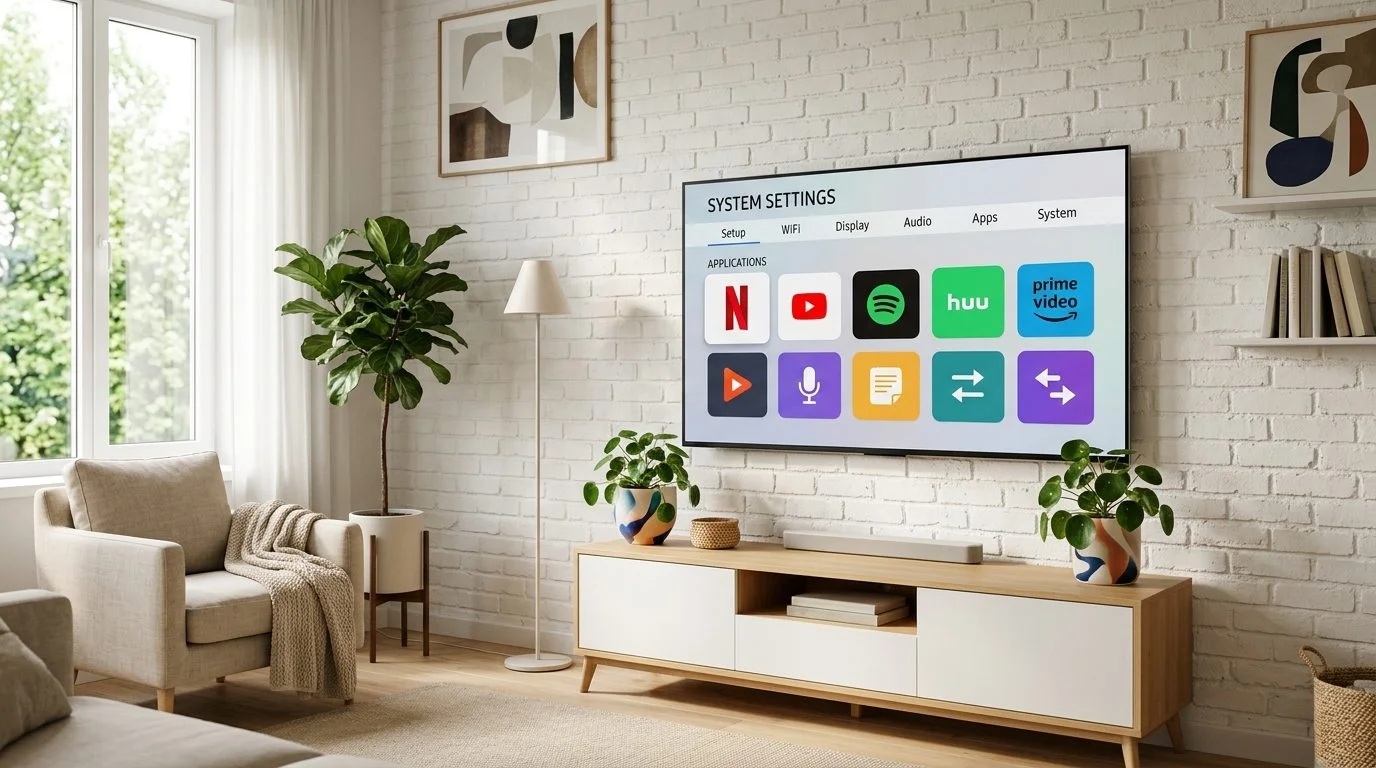
Smart IPTV konfiguracja krok po kroku na Samsung i LG
Smart IPTV konfiguracja na Samsungu lub LG jest prosta, jeśli od początku ustawisz właściwy format listy, sprawdzisz adres MAC telewizora i wiesz, kiedy lepiej przenieść odtwarzanie na zewnętrzne urządzenie. Wiele poradników kończy się na haśle „wgraj M3U i gotowe”, ale w praktyce właśnie tu zaczynają się typowe problemy: lista się nie odświeża, EPG nie ładuje się poprawnie, kanały przycinają na Wi‑Fi 2,4 GHz albo telewizor po prostu nie radzi sobie z cięższym strumieniem. Ten poradnik opisuje cały proces po polsku, bez przeskakiwania kluczowych kroków. Pokażę, jak przejść od instalacji aplikacji do stabilnego działania, jak odróżnić błąd playlisty od ograniczenia samego TV i kiedy Smart IPTV faktycznie ma sens. Dodam też lokalny kontekst: w Polsce najczęściej do IPTV używa się Fire TV Stick i Xiaomi Mi Box, a na Android TV dominującą aplikacją jest TiviMate, podczas gdy Smart IPTV najczęściej wybiera się właśnie na Samsungach i LG.
Smart IPTV konfiguracja: co przygotować przed instalacją
Zanim zaczniesz właściwą konfigurację, przygotuj cztery rzeczy: telewizor z aplikacją Smart IPTV, aktywną listę M3U lub adres URL playlisty, opcjonalny link EPG oraz stabilne połączenie internetowe. Sama aplikacja nie dostarcza kanałów. To tylko odtwarzacz, który pobiera listę z zewnętrznego źródła i wyświetla ją na telewizorze. To ważne, bo wiele osób instaluje aplikację, uruchamia ją i myśli, że coś jest zepsute, skoro ekran jest pusty. Najczęściej po prostu nie została jeszcze przypisana playlista do adresu MAC urządzenia.
W materiałach konkurencji przewija się ten sam skrótowy schemat: instalacja, odczyt MAC, wgranie M3U. To poprawne, ale niepełne. W polskich warunkach trzeba jeszcze uwzględnić sprzęt. Zgodnie z lokalnymi danymi rynkowymi najpopularniejszymi urządzeniami do IPTV są Amazon Fire TV Stick i Xiaomi Mi Box, co dobrze tłumaczy, dlaczego wiele osób porównuje działanie aplikacji w telewizorze z działaniem na zewnętrznym boxie. Jeśli masz starszy Samsung albo LG, Smart IPTV może działać poprawnie przy kanałach HD, ale gorzej radzić sobie z HEVC czy cięższymi transmisjami sportowymi. Wtedy problem nie musi leżeć w samej liście.
Przygotuj też sposób opłacenia usługi IPTV, jeśli dopiero aktywujesz dostęp. W Polsce to szczególnie istotne, bo BLIK jest dominującą metodą płatności online. Dla użytkownika oznacza to zwykle szybszą aktywację niż przy tradycyjnej płatności kartą. Jeśli szukasz samej usługi, szczegóły planów znajdziesz na /abonament-iptv/, a przy pytaniach technicznych możesz przejść przez kontakt.
- telewizor Samsung Tizen lub LG webOS z zainstalowaną aplikacją Smart IPTV,
- adres URL playlisty M3U albo plik M3U,
- opcjonalny adres EPG w formacie XMLTV,
- telefon lub komputer do przypisania listy do MAC,
- stabilne łącze, najlepiej 5 GHz albo Ethernet.
Jeżeli dopiero poznajesz podstawy działania takiego rozwiązania, pomocny będzie też krótki przewodnik czym jest IPTV. Z kolei jeśli chcesz porównać wygodę odbioru z klasyczną telewizją płatną, zajrzyj do IPTV vs Canal+.
Jak zrobić Smart IPTV konfiguracja na telewizorze Samsung i LG
Sam proces konfiguracji jest podobny na obu platformach. Różni się głównie miejscem instalacji aplikacji i układem menu. Na Samsungu wchodzisz do sklepu z aplikacjami przez Smart Hub, na LG przez LG Content Store. Po instalacji uruchamiasz aplikację i spisujesz adres MAC wyświetlony na ekranie. To identyfikator, do którego przypisujesz playlistę. Bez tego Smart IPTV nie będzie wiedział, jaką listę ma wczytać.
Następny krok wykonujesz już poza telewizorem. W panelu Smart IPTV przypisujesz swój URL M3U do wcześniej spisanego MAC. Po zapisaniu zmian wracasz do telewizora i odświeżasz aplikację, zwykle przez ponowne uruchomienie. Jeśli lista jest aktywna i poprawna składniowo, kanały pojawią się po chwili automatycznie. Jeśli nie pojawiają się wcale, najczęstsze przyczyny są trzy: literówka w URL, przypisanie listy do złego MAC albo nieaktywny dostęp po stronie dostawcy.
W praktyce warto działać według krótkiej sekwencji:
- Zainstaluj Smart IPTV z katalogu aplikacji telewizora.
- Uruchom aplikację i zapisz adres MAC.
- Na telefonie lub komputerze przypisz listę M3U do tego MAC.
- Dodaj EPG, jeśli dostawca go udostępnia.
- Zrestartuj aplikację lub telewizor.
- Sprawdź, czy kanały otwierają się płynnie i czy grupy są poprawnie nazwane.
Jeśli korzystasz z naszego serwisu, po aktywacji otrzymujesz dane potrzebne do uruchomienia usługi i możesz dobrać plan dokładnie pod swój sposób oglądania: 1 miesiąc 79 zł, 3 miesiące 129 zł, 6 miesięcy 189 zł, 12 miesięcy 279 zł (+2 miesiące gratis). Dostęp opłacisz przez BLIK, przelew lub krypto. To ważne także praktycznie: wielu użytkowników w Polsce oczekuje aktywacji „na już”, a lokalny standard płatności jest inny niż w anglojęzycznych poradnikach. Więcej o samych podstawach uruchomienia znajdziesz w naszym przewodniku jak zainstalować IPTV.
Smart IPTV konfiguracja EPG, list kanałów i układu ekranu
Gdy kanały już się wyświetlają, zaczyna się druga część pracy, czyli ustawienie wygodnego odbioru. W wielu poradnikach ten etap jest ledwie wspomniany, a to właśnie on decyduje, czy z aplikacji korzysta się wygodnie codziennie. Sam obraz to za mało. Potrzebujesz jeszcze poprawnego EPG, sensownego porządku grup kanałów i stabilnego odświeżania listy.
EPG, czyli elektroniczny przewodnik po programach, najczęściej podaje dostawca razem z playlistą. Jeżeli wgrasz samą listę M3U bez EPG, kanały będą działały, ale nie zobaczysz programu „co leci teraz” i „co będzie później”. W Smart IPTV warto pilnować zgodności nazw kanałów z danymi EPG. Jeżeli przewodnik nie ładuje się albo programy są przypisane do złych pozycji, problem zwykle leży po stronie mapowania nazw, a nie telewizora. Dlatego najpierw sprawdź, czy dostawca podał aktualny adres XMLTV.
Druga sprawa to porządek playlisty. Jeżeli lista zawiera setki lub tysiące pozycji, Smart IPTV na starszym telewizorze może reagować wolniej. Dobrą praktyką jest używanie krótszej, dobrze uporządkowanej listy z sensownymi grupami. Kanały sportowe, filmowe, dziecięce i informacyjne powinny być osobno. To drobiazg, ale w codziennym użyciu robi ogromną różnicę.
Tu widać też przewagę innych aplikacji na części urządzeń. Według danych dla polskiego rynku TiviMate jest dominującą aplikacją na Android TV, Smart IPTV pozostaje stabilnym wyborem dla Samsung Tizen i LG webOS, a IPTV Smarters Pro jest rozwiązaniem uniwersalnym między platformami. Mówiąc prościej: Smart IPTV jest sensowny wtedy, gdy chcesz zostać przy systemie telewizora. Jeżeli jednak zależy Ci na bardziej rozbudowanej obsłudze list, archiwum, lepszym zarządzaniu EPG i większej szybkości, zewnętrzne urządzenie z Android TV bywa wygodniejsze. Więcej o takich programach przeczytasz w zestawieniu najlepsze aplikacje IPTV oraz w osobnym poradniku IPTV Smarters Pro.
| Element | Do czego służy | Najczęstszy problem | Co zrobić |
|---|---|---|---|
| Adres MAC | Przypisanie playlisty do telewizora | Brak kanałów po instalacji | Sprawdź, czy lista została wysłana do właściwego MAC |
| URL M3U | Ładowanie kanałów | Błąd listy lub pusta biblioteka | Zweryfikuj link i aktywność konta |
| EPG XMLTV | Program telewizyjny | Brak opisów i godzin emisji | Dodaj poprawny adres EPG od dostawcy |
| Sieć 5 GHz / Ethernet | Płynność streamu | Buforowanie i spadki jakości | Przełącz z 2,4 GHz albo podłącz kabel |
Najczęstsze problemy po Smart IPTV konfiguracja i jak je naprawić
Najwięcej zgłoszeń po konfiguracji dotyczy nie samej instalacji, ale działania po kilku godzinach albo dniach. Kanały się nie uruchamiają, lista znika, część pozycji działa tylko z opóźnieniem, a transmisje sportowe tną przy szybkich akcjach. Dobrze rozdzielić te problemy na trzy grupy: błąd listy, błąd sieci i ograniczenie sprzętu.
Jeśli nie działa żaden kanał, najpierw sprawdź listę. Czy URL jest aktualny? Czy dostęp jest aktywny? Czy MAC telewizora zgadza się z tym, do którego przypisano playlistę? To podstawa. Jeśli część kanałów działa, a część nie, problem często dotyczy konkretnego źródła strumienia albo kodeka. Starsze telewizory bywają wybredne przy HEVC i nie wszystkie modele równie dobrze radzą sobie z większym bitrate.
Druga grupa to sieć. Smart IPTV może działać świetnie na jednym łączu i słabo na drugim mimo tej samej nominalnej prędkości. Winne bywa przeciążone Wi‑Fi 2,4 GHz, router schowany w szafce albo niestabilny DNS. Gdy możesz, testuj aplikację po kablu. Jeśli kabel odpada, przełącz telewizor na sieć 5 GHz. Dla wielu użytkowników to jedyna zmiana potrzebna do usunięcia buforowania.
Trzecia kwestia to sam telewizor. To temat słabo opisany u konkurencji z perspektywy polskiego użytkownika. Ponieważ w Polsce bardzo popularne są Fire TV Stick i Xiaomi Mi Box, sporo osób intuicyjnie porównuje: „na telewizorze tnie, na sticku działa”. I często mają rację. Nie zawsze warto walczyć z ograniczeniami starego systemu TV. Czasem sensowniej jest przenieść odtwarzanie na zewnętrzne urządzenie, zwłaszcza gdy telewizor ma wolny procesor albo mało pamięci.
- Pusta lista kanałów – sprawdź MAC, aktywność konta i poprawność linku M3U.
- Brak EPG – dodaj aktualny XMLTV, a potem uruchom aplikację ponownie.
- Buforowanie – przejdź na 5 GHz lub Ethernet, wyłącz obciążające urządzenia w sieci.
- Nie działa część kanałów – sprawdź, czy telewizor obsługuje dany kodek i jakość streamu.
- Aplikacja działa wolno – skróć playlistę albo rozważ box z Android TV.
Jeżeli problem się powtarza, zajrzyj też do naszego centrum porad na blogu oraz do artykułów powiązanych, takich jak IPTV buforuje – jak naprawić i EPG w IPTV – jak ustawić. Gdy potrzebujesz pomocy z własną konfiguracją, przejdź przez kontakt.
Kiedy zostać przy Smart IPTV, a kiedy przejść na inne rozwiązanie
Smart IPTV nie jest najlepszą aplikacją dla każdego. Jest wygodna, bo działa bez dodatkowego pudełka i zwykle wystarcza osobie, która chce po prostu odpalić listę na Samsungu lub LG. Jeśli telewizor jest dość świeży, a lista dobrze przygotowana, to naprawdę może być rozwiązanie na co dzień. Dla wielu osób przewagą jest prostota: jeden ekran, jeden pilot i zero dodatkowych kabli.
Są jednak sytuacje, w których warto przesiąść się na inne środowisko. Jeśli zależy Ci na rozbudowanym EPG, szybszym przełączaniu, lepszym zarządzaniu grupami, większej kontroli nad listą albo po prostu wyższej płynności przy sporcie, Android TV często wypada lepiej. Nieprzypadkowo w Polsce to właśnie TiviMate dominuje na tej platformie. Smart IPTV pozostaje za to naturalnym wyborem dla osób, które nie chcą dokupować sprzętu i korzystają z systemu telewizora.
Praktyczny wybór wygląda zwykle tak:
- Samsung lub LG i chcesz minimum konfiguracji – zostań przy Smart IPTV.
- Starszy telewizor, częste ścinki, cięższe kanały sportowe – rozważ Fire TV Stick lub Xiaomi Mi Box.
- Jedna usługa na kilku urządzeniach – wygodne bywają aplikacje wieloplatformowe, np. Smarters.
- Najważniejsza jest jakość sterowania i szybkość – Android TV z dobrą aplikacją bywa po prostu praktyczniejszy.
Jeśli dopiero kompletujesz zestaw, ten wybór ma też sens kosztowy. Dokupienie urządzenia zewnętrznego nie zawsze jest zbędnym wydatkiem. Czasem to prostsza droga niż ciągłe poprawki na wiekowym telewizorze. A gdy szukasz samego dostępu do kanałów, plan możesz dobrać elastycznie: 1 miesiąc 79 zł, 3 miesiące 129 zł, 6 miesięcy 189 zł, 12 miesięcy 279 zł (+2 miesiące gratis), z płatnością przez BLIK, przelew lub krypto. W polskich realiach szybka aktywacja ma znaczenie, zwłaszcza że BLIK pozostaje najczęściej używaną metodą płatności online. Więcej informacji znajdziesz na stronie głównej best IPTV Polska i w zakładce abonament IPTV.
FAQ: Smart IPTV konfiguracja
Czy Smart IPTV działa bez listy M3U?
Nie. Smart IPTV to odtwarzacz, a nie biblioteka kanałów. Po instalacji aplikacja sama z siebie nic nie wyświetli, dopóki nie przypiszesz do telewizora aktywnej playlisty. Najczęściej robi się to przez URL M3U powiązany z adresem MAC telewizora. Jeśli ekran jest pusty, zwykle problemem nie jest aplikacja, tylko brak poprawnie dodanej listy.
Skąd wziąć adres MAC potrzebny do konfiguracji?
Adres MAC najczęściej pojawia się na ekranie od razu po pierwszym uruchomieniu Smart IPTV. Warto go od razu sfotografować telefonem. Jeśli go przegapisz, można ponownie wejść do aplikacji albo sprawdzić dane sieciowe telewizora. Najważniejsze jest to, by nie pomylić MAC sieciowego telewizora z innym identyfikatorem z menu systemowego.
Dlaczego kanały tną mimo szybkiego internetu?
Szybki internet w reklamie operatora nie oznacza stabilnego przesyłu do telewizora. Najczęściej zawodzi lokalna sieć Wi‑Fi, szczególnie 2,4 GHz, albo sam telewizor nie wyrabia przy cięższych kodekach. Zacznij od przełączenia na 5 GHz lub Ethernet. Jeśli to nie pomoże, sprawdź działanie tej samej listy na innym urządzeniu, na przykład boxie z Android TV.
Czy Smart IPTV jest lepsze niż TiviMate?
To zależy od sprzętu. Na Samsungu i LG Smart IPTV jest wygodne, bo działa bezpośrednio w telewizorze. Na Android TV częściej wygrywa TiviMate, bo daje lepsze zarządzanie listą, EPG i nawigacją. W polskich warunkach taki podział jest bardzo widoczny: Smart IPTV wybiera się głównie dla Tizen i webOS, a TiviMate dla boxów i sticków z Android TV.
Czy do Smart IPTV lepiej użyć telewizora czy zewnętrznego urządzenia?
Jeśli masz nowszy telewizor i oglądasz głównie kanały HD, aplikacja w TV zwykle wystarczy. Gdy telewizor jest starszy, a zależy Ci na płynności sportu, 4K albo szybkiej pracy interfejsu, zewnętrzne urządzenie bywa lepsze. W Polsce bardzo popularne są Fire TV Stick i Xiaomi Mi Box właśnie dlatego, że rozwiązują część ograniczeń starych Smart TV.
Jak zamówić usługę IPTV po skonfigurowaniu aplikacji?
Po stronie usługi wybierasz plan i aktywujesz dostęp, a potem otrzymujesz dane potrzebne do uruchomienia listy. U nas dostępne są warianty: 1 miesiąc 79 zł, 3 miesiące 129 zł, 6 miesięcy 189 zł, 12 miesięcy 279 zł (+2 miesiące gratis). Zapłacisz przez BLIK, przelew lub krypto. Szczegóły znajdziesz w sekcji abonament IPTV.
Smart IPTV konfiguracja ma sens wtedy, gdy chcesz szybko uruchomić kanały bez dokładania kolejnego urządzenia do telewizora. Jeśli wykonasz poprawnie trzy kluczowe kroki, czyli przypisanie MAC, dodanie działającej listy i sprawdzenie sieci, większość problemów znika od razu. A gdy okaże się, że ograniczeniem jest sam telewizor, łatwiej zdecydować, czy zostać przy tym układzie, czy przejść na box z Android TV. Jeżeli szukasz gotowego dostępu do kanałów, sprawdź abonament IPTV.