
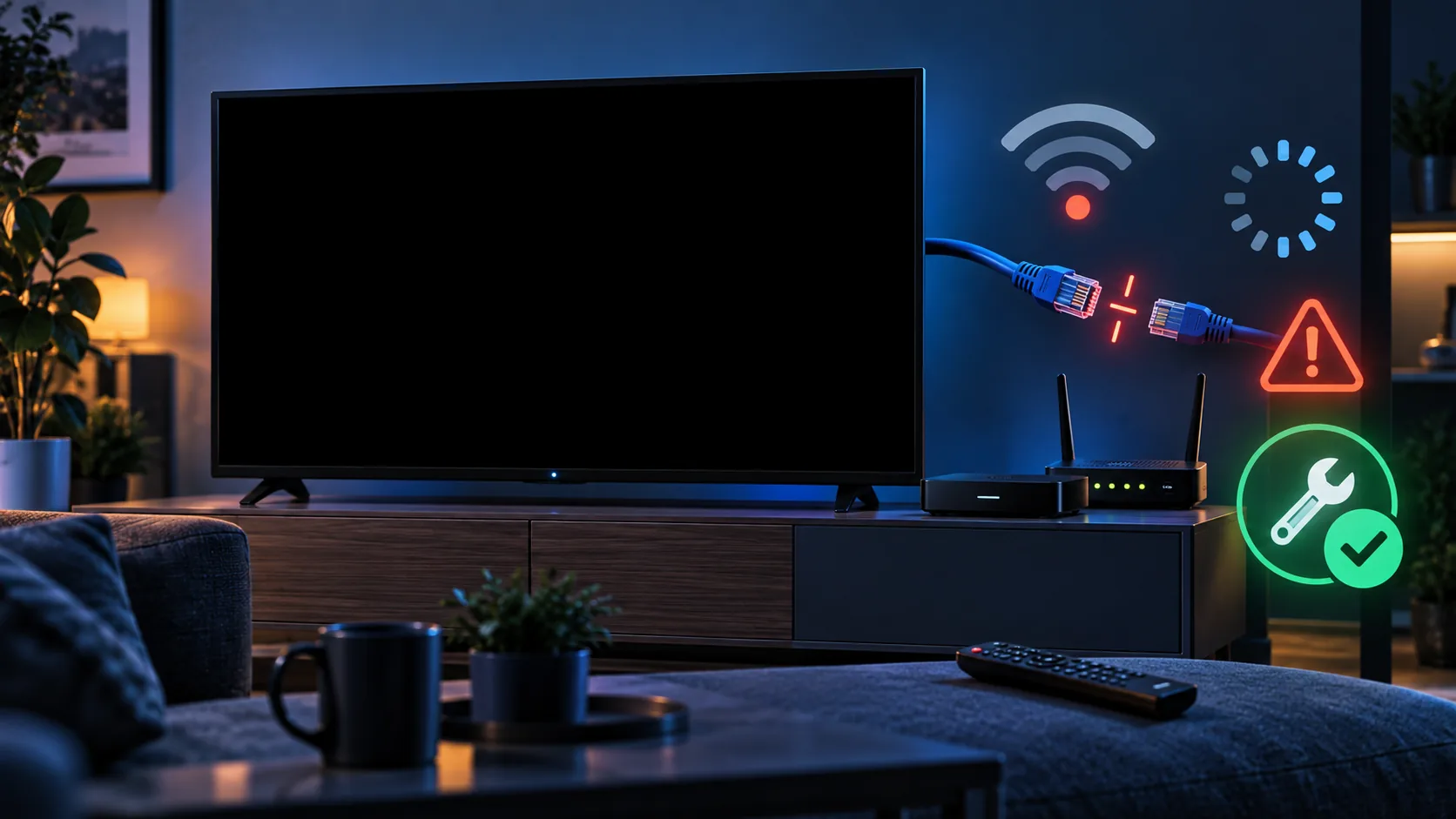
IPTV: czarny ekran – przyczyny i skuteczne sposoby naprawy
IPTV czarny ekran wyświetla najczęściej wtedy, gdy aplikacja odbiera listę kanałów, ale nie potrafi poprawnie uruchomić obrazu. Przyczyną może być chwilowa utrata połączenia, wygasła sesja, nieaktualna playlista, błędny dekoder sprzętowy albo format wideo nieobsługiwany przez telewizor. Nie trzeba jednak od razu usuwać aplikacji ani przywracać urządzenia do ustawień fabrycznych. Najpierw sprawdź, czy problem występuje na jednym kanale, na całej liście czy również na innym urządzeniu podłączonym do tej samej sieci. Taki prosty test szybko oddziela awarię pojedynczego strumienia od usterki aplikacji, konta lub domowego internetu. W tym poradniku przechodzimy od bezpiecznych, kilkuminutowych czynności do ustawień odtwarzacza, kodeków i sieci. Uwzględniamy też popularne w Polsce urządzenia, w tym Fire TV Stick, Xiaomi Mi Box, telewizory Samsung i LG. Jeśli dopiero poznajesz tę technologię, podstawy jej działania znajdziesz na stronie głównej serwisu. Poniższe kroki wykonuj po kolei, testując obraz po każdej zmianie.
IPTV i czarny ekran: najpierw ustal zakres problemu
Czarny ekran nie zawsze oznacza tę samą usterkę. Jeżeli widzisz menu aplikacji, nazwy kanałów i program telewizyjny, ale po wybraniu stacji nie pojawia się obraz, aplikacja prawdopodobnie uruchamia się prawidłowo. Problem leży wtedy w dostępie do strumienia, dekodowaniu obrazu albo danych zapisanych dla konkretnego kanału. Gdy aplikacja nie pokazuje nawet listy, należy zacząć od połączenia z internetem, danych logowania oraz adresu playlisty.
Wykonaj krótki test porównawczy. Otwórz trzy kanały należące do różnych kategorii, a następnie uruchom materiał archiwalny lub VOD, jeśli masz do niego dostęp. Jeżeli nie działa tylko jedna stacja, nie zmieniaj ustawień całego urządzenia. Może to być problem pojedynczego źródła. Jeśli dźwięk działa, lecz obrazu nie ma, szczególnie podejrzany jest sposób dekodowania wideo. Całkowity brak obrazu i dźwięku częściej wskazuje na niedostępny strumień, utraconą autoryzację lub problem sieciowy.
| Objaw | Prawdopodobna przyczyna | Pierwszy test |
|---|---|---|
| Czarny ekran na jednym kanale | Problem konkretnego strumienia lub wpisu na liście | Uruchom dwa inne kanały |
| Dźwięk bez obrazu | Kodek albo dekodowanie sprzętowe | Zmień dekoder na programowy |
| Obraz znika po kilku sekundach | Niestabilna sieć, sesja lub autoryzacja | Sprawdź Ethernet i ponownie zaloguj konto |
| Czarny ekran na wszystkich kanałach | Nieaktualna lista, wygasły dostęp lub awaria aplikacji | Odśwież listę i sprawdź ważność dostępu |
| Aplikacja zawiesza się przy odtwarzaniu | Uszkodzona pamięć podręczna lub brak zasobów | Wymuś zatrzymanie i wyczyść pamięć podręczną |
Sprawdź także datę i godzinę urządzenia. Nieprawidłowy zegar może utrudnić zestawienie bezpiecznego połączenia lub poprawną autoryzację. Ustaw automatyczne pobieranie czasu z sieci. Następnie zweryfikuj ważność dostępu, ale nie przesyłaj danych logowania na publiczne fora. Jeżeli nie możesz potwierdzić stanu konta, skorzystaj z wewnętrznej strony kontaktu i podaj model urządzenia, nazwę aplikacji oraz informację, czy problem dotyczy wszystkich kanałów.
Jak naprawić czarny ekran IPTV krok po kroku
Zacznij od pełnego restartu, a nie samego wyjścia do ekranu głównego. Zamknij aplikację, odłącz urządzenie od zasilania na około pół minuty i uruchom ponownie router. Pozwala to zakończyć zawieszone sesje oraz odnowić połączenie sieciowe. Po uruchomieniu otwórz jeden kanał i odczekaj kilkanaście sekund. Wielokrotne szybkie przełączanie stacji może utrudnić ocenę, czy poprawka zadziałała.
- Odśwież playlistę lub dane konta. Użyj funkcji aktualizacji dostępnej w aplikacji. Nie usuwaj profilu, dopóki nie masz bezpiecznie zapisanych danych potrzebnych do ponownego dodania usługi.
- Wyczyść pamięć podręczną. Na Android TV i Fire TV znajdziesz tę opcję w ustawieniach aplikacji. Najpierw usuń wyłącznie pamięć podręczną. Wyczyszczenie wszystkich danych zwykle usuwa też konfigurację.
- Zaktualizuj odtwarzacz. Pobieraj aktualizacje z oficjalnego sklepu urządzenia. Nie instaluj przypadkowych plików APK obiecujących „naprawioną” wersję programu.
- Sprawdź wolne miejsce. Przepełniona pamięć może powodować zawieszanie procesu odtwarzania. Usuń nieużywane aplikacje i uruchom sprzęt ponownie.
- Wyłącz na próbę dodatkowe filtry sieciowe. Dotyczy to niestandardowego DNS, zapory, blokowania reklam i VPN. Zmieniaj tylko jedną rzecz naraz, aby wiedzieć, która miała znaczenie.
- Przetestuj drugie połączenie. Krótki test przez hotspot telefonu pomaga ocenić, czy źródłem problemu jest router lub łącze domowe. Pamiętaj, że transmisja wideo może szybko zużyć pakiet danych.
Jeśli IPTV pokazuje czarny ekran po aktualizacji aplikacji, uruchom ponownie urządzenie, a następnie sprawdź ustawienia odtwarzacza. Nowa wersja mogła przywrócić domyślny tryb dekodowania. Ponowna instalacja powinna być jednym z ostatnich kroków, ponieważ wiąże się z ponowną konfiguracją. Przed usunięciem programu zanotuj nazwę profilu i potrzebne ustawienia.
Nie przywracaj ustawień fabrycznych telewizora lub przystawki po pierwszym nieudanym teście. Taka operacja usuwa konta, aplikacje i konfigurację sieci, a rzadko naprawia problem dotyczący jednego kanału. Pełny reset ma sens dopiero wtedy, gdy również inne aplikacje wideo zawodzą, system działa niestabilnie, a zwykły restart i aktualizacja oprogramowania urządzenia nie przynoszą rezultatu.
IPTV: czarny ekran, kodeki i ustawienia odtwarzacza
Gdy słychać dźwięk, lecz ekran pozostaje czarny, aplikacja najpewniej pobiera strumień, ale urządzenie nie renderuje obrazu. Częstą przyczyną jest konflikt dekodera sprzętowego z formatem danego kanału. W ustawieniach odtwarzania poszukaj opcji nazwanej „dekoder”, „hardware acceleration”, „HW”, „software decoding” albo „SW”. Nazwy różnią się pomiędzy aplikacjami.
Najpierw zanotuj ustawienie początkowe. Jeżeli aktywne jest dekodowanie sprzętowe, przełącz je na programowe i ponownie otwórz problematyczny kanał. Jeśli obraz się pojawi, urządzenie lub jego sterownik nie radziło sobie z danym formatem w trybie sprzętowym. Dekoder programowy może mocniej obciążać procesor, dlatego na słabszym telewizorze obraz może działać mniej płynnie. W takim przypadku warto przetestować zewnętrzny odtwarzacz dostępny w aplikacji, o ile program udostępnia taką funkcję.
Dobór aplikacji do systemu ma tu duże znaczenie. Według aktualnych danych dla polskiego rynku TiviMate jest dominującym wyborem na Android TV. Smart IPTV jest często dobierany do telewizorów Samsung z Tizenem i LG z webOS, natomiast IPTV Smarters Pro pozostaje rozwiązaniem wieloplatformowym. Nie oznacza to, że jeden odtwarzacz zawsze rozwiąże każdy problem. Pokazuje jednak, że aplikacja przygotowana pod konkretny system bywa rozsądniejszym punktem wyjścia niż przypadkowy program znaleziony poza oficjalnym sklepem. Przegląd typów odtwarzaczy znajdziesz w poradniku o aplikacjach IPTV.
- Przy dźwięku bez obrazu zmień HW na SW lub odwrotnie.
- Przy zielonym, fioletowym albo zniekształconym obrazie wyłącz akcelerację sprzętową i sprawdź aktualizację systemu.
- Jeżeli problem występuje tylko w 4K, przetestuj kanał w niższej rozdzielczości oraz inne wejście HDMI.
- Na przystawce sprawdź automatyczne dopasowanie częstotliwości odświeżania i rozdzielczości.
- Przy obrazie widocznym w podglądzie, ale czarnym na pełnym ekranie zrestartuj aplikację i wyłącz nakładki ekranowe.
Niektóre problemy są związane z DRM, czyli mechanizmem ochrony treści. Jeśli legalna aplikacja konkretnej platformy przestała odtwarzać chroniony materiał, sprawdź aktualizację systemu, certyfikację urządzenia oraz oficjalne komunikaty usługi. Nie próbuj obchodzić zabezpieczeń. Przy niezgodności DRM właściwym rozwiązaniem jest obsługiwane urządzenie lub oficjalna pomoc platformy, a nie modyfikowana aplikacja.
Sieć i urządzenie: dlaczego obraz znika mimo szybkiego internetu
Wynik testu prędkości nie opisuje całej jakości połączenia. IPTV może wyświetlać czarny ekran również przy szybkim łączu, jeżeli Wi-Fi traci pakiety, router zmienia trasę połączenia lub urządzenie ma słaby sygnał. Test wykonany na telefonie stojącym obok routera nie pokazuje warunków panujących za telewizorem. Tam sygnał mogą osłabiać ściana, metalowa obudowa telewizora i sąsiednie sieci.
Jeśli możesz, podłącz sprzęt przewodem Ethernet i porównaj działanie tych samych kanałów. Gdy po kablu obraz wraca, skup się na Wi-Fi: przesuń router, zmień pasmo lub ogranicz równoczesne pobieranie dużych plików. Pasmo 5 GHz zwykle zapewnia większą przepustowość na krótszym dystansie, natomiast 2,4 GHz lepiej przechodzi przez przeszkody, ale częściej jest zatłoczone. Nie istnieje jedno ustawienie dobre dla każdego mieszkania, dlatego liczy się test w miejscu ustawienia odbiornika.
Amazon Fire TV Stick i Xiaomi Mi Box są dwoma najczęściej spotykanymi urządzeniami IPTV w Polsce. To ważna lokalna wskazówka, ponieważ wiele porad można od razu odnieść do Fire OS lub Android TV. Fire TV Stick 4K Max kosztuje zwykle 280–320 zł, natomiast Nvidia Shield Pro, zaliczany do urządzeń z najwyższej półki, około 1300–1500 zł. Droższy sprzęt nie naprawi awarii źródła ani wygasłego dostępu, lecz mocniejszy procesor i lepsza obsługa formatów mogą ograniczyć problemy z dekodowaniem.
Przed zakupem nowej przystawki wykonaj test na drugim urządzeniu. Jeśli ten sam kanał daje czarny ekran także na telefonie korzystającym z innej sieci, przyczyna raczej nie leży w telewizorze. Jeżeli na telefonie działa, a na starszym Smart TV nie, sprawdź zgodność aplikacji, aktualizacje systemu i dekoder. Instrukcje dotyczące podstawowej konfiguracji różnych platform opisuje poradnik instalacji IPTV.
Pomoc techniczna szybciej rozpozna problem, gdy otrzyma konkretne informacje. Zapisz godzinę wystąpienia usterki, model urządzenia, wersję systemu, nazwę i wersję aplikacji, rodzaj połączenia oraz wynik testu na drugim kanale. Dołącz zdjęcie komunikatu błędu, ale zasłoń login, hasło, adres playlisty i inne dane dostępowe.
Najczęstsze pytania o czarny ekran w IPTV
Dlaczego w IPTV jest dźwięk, ale nie ma obrazu?
Najczęściej oznacza to, że strumień dociera do aplikacji, lecz urządzenie nie dekoduje obrazu. Przejdź do ustawień odtwarzania i zmień dekodowanie sprzętowe na programowe albo odwrotnie. Sprawdź też aktualizację aplikacji i systemu. Jeśli usterka dotyczy wyłącznie jednego kanału, nie resetuj całego urządzenia. Najpierw porównaj kilka innych stacji i zgłoś problem z konkretną nazwą kanału.
Czy ponowna instalacja aplikacji naprawi czarny ekran?
Może pomóc, gdy pliki aplikacji są uszkodzone, lecz nie powinna być pierwszym krokiem. Zacznij od wymuszenia zatrzymania programu, restartu urządzenia, odświeżenia listy i wyczyszczenia pamięci podręcznej. Przed ponowną instalacją upewnij się, że masz dane potrzebne do konfiguracji. Usunięcie aplikacji nie naprawi awarii pojedynczego strumienia, wygasłego dostępu ani problemu po stronie domowej sieci.
Dlaczego czarny ekran pojawia się tylko na kanałach 4K?
Transmisja 4K stawia większe wymagania połączeniu, procesorowi i obsługiwanym formatom obrazu. Sprawdź ten sam kanał w niższej jakości, zmień tryb dekodowania i zweryfikuj ustawioną rozdzielczość przystawki. Przy urządzeniu podłączonym przez HDMI przetestuj inne wejście oraz zgodny przewód. Jeśli pozostałe kanały działają poprawnie, problem nie musi oznaczać awarii całej aplikacji ani konta.
Czy VPN może usunąć czarny ekran IPTV?
VPN nie jest uniwersalną naprawą. Czasami zmienia trasę ruchu sieciowego, ale może też zwiększyć opóźnienie i obniżyć przepustowość. Jeżeli VPN jest już włączony, wyłącz go na próbę i porównaj działanie. Gdy jest wyłączony, nie instaluj go przed wykonaniem podstawowej diagnostyki. Najpierw sprawdź inne kanały, restart, przewód Ethernet, ważność dostępu i ustawienia dekodera.
Co zrobić, jeśli ekran robi się czarny po kilku minutach?
Sprawdź, czy urządzenie się nie przegrzewa i czy aplikacja ma wystarczająco dużo wolnej pamięci. Następnie przetestuj połączenie przewodowe oraz wyłącz na chwilę automatyczne oszczędzanie energii. Znikanie obrazu po podobnym czasie może też wskazywać na problem z sesją lub autoryzacją. Zanotuj dokładną godzinę i czas od uruchomienia kanału, a potem przekaż te dane przez stronę kontaktową.
Kiedy należy zgłosić problem do obsługi?
Zgłoś usterkę, gdy czarny ekran występuje na wielu kanałach, powtarza się na drugim urządzeniu i w innej sieci, a restart oraz odświeżenie listy nie pomagają. Przygotuj model sprzętu, wersję aplikacji, godzinę zdarzenia i nazwy przykładowych kanałów. Nie wysyłaj publicznie hasła ani pełnego adresu playlisty. W sprawie pomocy użyj wyłącznie strony kontaktowej.
IPTV czarny ekran zwykle da się zdiagnozować bez kasowania całej konfiguracji: sprawdź zakres usterki, uruchom sprzęt ponownie, odśwież listę, a później porównaj dekoder sprzętowy z programowym i Wi-Fi z Ethernetem. Dopiero wynik tych testów pokazuje, czy winna jest aplikacja, urządzenie, sieć czy pojedynczy strumień. Jeśli rozważasz zmianę okresu dostępu, sprawdź dostępne warianty na stronie abonamentu IPTV: 1 miesiąc kosztuje 79 zł, 3 miesiące 129 zł, 6 miesięcy 189 zł, a 12 miesięcy 279 zł i obejmuje 2 miesiące gratis.