
IPTV nie działa na LG webOS: przyczyny i skuteczne rozwiązania
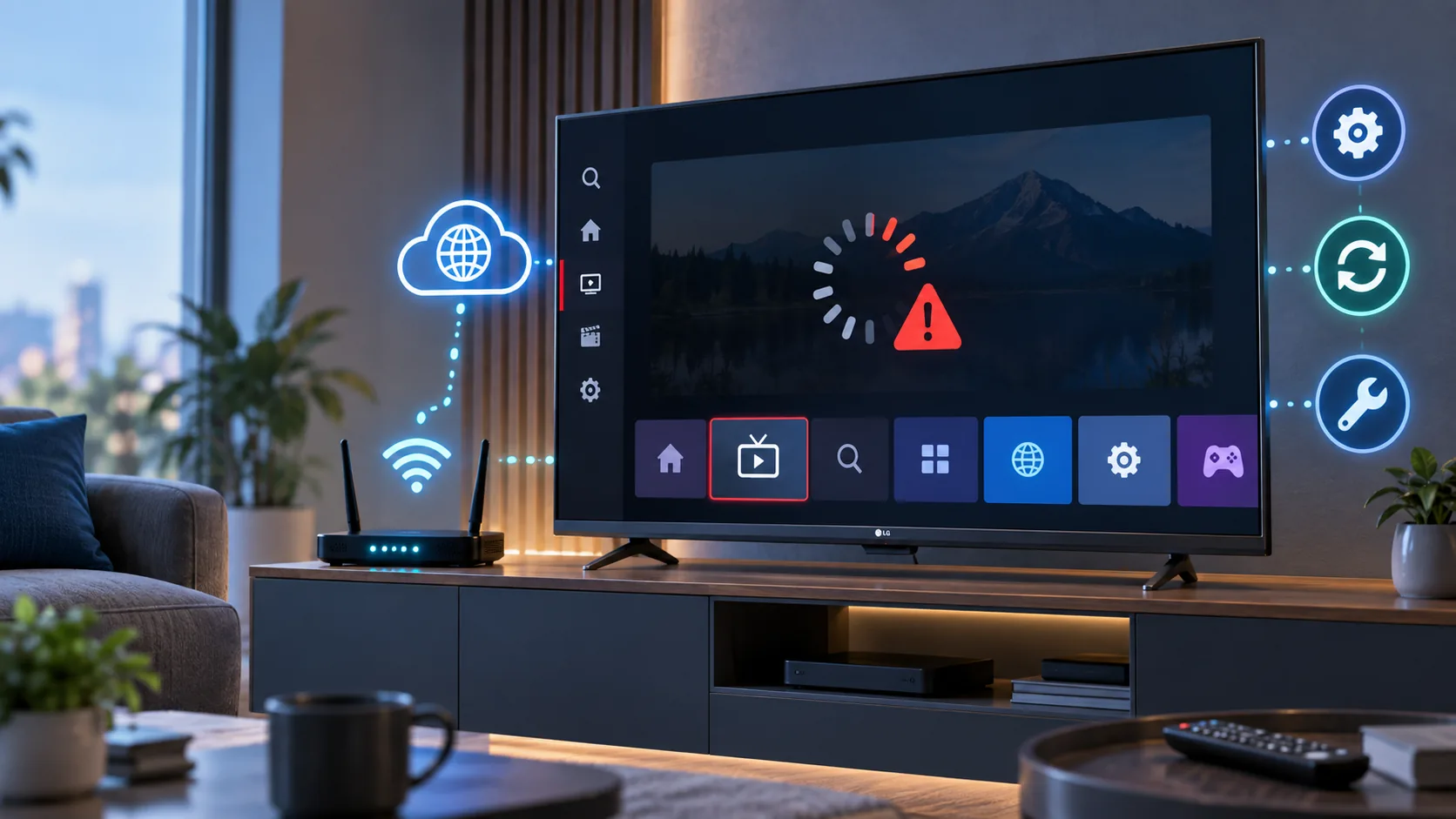
IPTV nie działa na LG webOS najczęściej z powodu problemu z aplikacją, połączeniem internetowym, adresem listy albo formatem strumienia. Zanim usuniesz odtwarzacz lub przywrócisz telewizor do ustawień fabrycznych, ustal, na którym etapie pojawia się awaria. Inaczej naprawia się aplikację, która nie chce się uruchomić, inaczej pustą listę kanałów, a jeszcze inaczej obraz zatrzymujący się co kilkanaście sekund. Zacznij od ponownego uruchomienia telewizora i routera, sprawdź działanie innych aplikacji internetowych, a następnie odśwież listę oraz EPG. Ważna jest też różnica między odtwarzaczem a usługą: aplikacja z LG Content Store zazwyczaj nie dostarcza kanałów, lecz odtwarza dane otrzymane od operatora. Poniższy poradnik prowadzi od prostych testów do bardziej precyzyjnej diagnostyki DNS, Wi-Fi, pamięci webOS i zgodności kodeków. Dzięki temu nie zmieniasz kilku ustawień jednocześnie i łatwiej rozpoznajesz prawdziwą przyczynę usterki. Jeśli dopiero poznajesz tę technologię, pomocne będzie również wyjaśnienie, czym jest IPTV i jak przebiega transmisja.
IPTV nie działa na LG webOS: zacznij od rozpoznania objawu
Komunikat „nie działa” może oznaczać kilka zupełnie różnych usterek. Najpierw uruchom na telewizorze zwykłą aplikację korzystającą z internetu i odtwórz kilkuminutowy materiał. Jeśli także ona zgłasza brak sieci, problem nie dotyczy listy ani odtwarzacza IPTV. Sprawdź w ustawieniach webOS, czy telewizor otrzymał adres IP, a potem rozłącz połączenie Wi-Fi i skonfiguruj je ponownie. Przy kablu LAN warto wypiąć przewód z obu stron i ponownie osadzić wtyczki.
Jeżeli aplikacja otwiera się, ale nie pokazuje kanałów, sprawdź datę ważności dostępu oraz poprawność adresu M3U, M3U8 lub danych logowania. W adresach liczy się każdy znak. Częstym błędem jest skopiowana spacja na końcu, pomylone wielkie i małe litery albo niepełny adres serwera. W przypadku Xtream Codes potrzebne są zwykle trzy oddzielne elementy: adres serwera, użytkownik oraz hasło. Nie wpisuj całego zestawu w jedno pole.
| Objaw na ekranie LG | Najbardziej prawdopodobna przyczyna | Pierwszy test |
|---|---|---|
| Aplikacja nie uruchamia się | Błąd aplikacji, brak pamięci lub niezgodność wersji | Pełny restart telewizora i aktualizacja webOS |
| Lista jest pusta | Błędny adres, nieaktywny dostęp albo problem z serwerem | Ponowne wpisanie danych i kontakt z dostawcą |
| Kanał ładuje się bez końca | Problem sieciowy, DNS lub niedostępny strumień | Test kilku kanałów i drugiego połączenia |
| Jest dźwięk, brak obrazu | Nieobsługiwany kodek lub format wideo | Ten sam kanał w innym odtwarzaczu albo na urządzeniu zewnętrznym |
| Brakuje programu TV | Nieprawidłowy adres EPG lub błędne przypisanie kanałów | Ręczne odświeżenie EPG |
Sprawdź co najmniej trzy kanały z różnych grup. Awaria jednego strumienia nie świadczy jeszcze o problemie z telewizorem. Jeżeli nie działa cała lista, lecz te same dane otwierają się na telefonie podłączonym do tej samej sieci, podejrzenie pada na aplikację webOS albo zgodność formatu. Gdy lista nie działa także na telefonie, nie resetuj LG. Najpierw zweryfikuj dostęp przez kontakt z obsługą.
Co zrobić, gdy aplikacja IPTV na LG webOS nie uruchamia się?
Najpierw zamknij aplikację i wykonaj pełny restart telewizora. Samo krótkie naciśnięcie przycisku zasilania może pozostawić urządzenie w trybie czuwania. Wyłącz LG, odłącz przewód zasilający na około minutę, podłącz go ponownie i uruchom system. Taki restart czyści część danych tymczasowych bez kasowania konfiguracji oraz zapisanych aplikacji.
Następnie sprawdź aktualizacje webOS i samego odtwarzacza. Ścieżka w menu może różnić się między rocznikami telewizorów, dlatego szukaj sekcji dotyczącej pomocy technicznej, informacji o urządzeniu lub aktualizacji oprogramowania. Nie instaluj przypadkowych paczek znalezionych na forach. webOS nie jest Androidem, więc plik APK przeznaczony dla telefonu, przystawki lub telewizora z Android TV nie jest właściwym pakietem dla LG. Materiały sugerujące zwykłe skopiowanie APK na pendrive mogą prowadzić do błędnych wniosków.
Jeśli aktualizacja nie pomaga, sprawdź wolne miejsce. Usuń nieużywane aplikacje, zamknij te działające w tle i ponownie uruchom odbiornik. Odinstalowanie wadliwego odtwarzacza oraz ponowna instalacja z LG Content Store bywają skuteczne, lecz wcześniej zapisz dane logowania i adresy list. Usunięcie aplikacji może skasować lokalną konfigurację, ulubione kanały oraz ręcznie dodany adres EPG.
Dostępność konkretnej aplikacji może zależeć od modelu, wersji webOS i regionu sklepu. Nie zmieniaj regionu telewizora pochopnie, bo może to wpłynąć na inne aplikacje i ich ustawienia. Na polskim rynku Smart IPTV jest wskazywany jako stabilny wybór dla LG z webOS, podczas gdy TiviMate dominuje przede wszystkim na Android TV. IPTV Smarters Pro pełni rolę rozwiązania wieloplatformowego, ale jego dostępność w sklepie danego modelu trzeba sprawdzić bezpośrednio na telewizorze. Szersze zestawienie znajdziesz na stronie o aplikacjach i odtwarzaczach IPTV.
IPTV nie działa na LG webOS przez sieć: Wi-Fi, LAN i DNS
Stabilność połączenia jest ważniejsza niż wynik pojedynczego testu szybkości. Telewizor może pokazać wysoki transfer, a mimo to gubić pakiety lub okresowo tracić zasięg. Objawem są krótkie zatrzymania obrazu, powtarzające się ładowanie oraz przeskoki dźwięku. Test wykonaj w czasie, kiedy zwykle oglądasz telewizję. Wieczorem sieć domowa bywa obciążona przez telefony, konsole, komputery i kopie danych wysyłane do chmury.
- Uruchom ponownie router i telewizor, a potem sprawdź jeden kanał przez kilka minut.
- Jeżeli LG łączy się przez Wi-Fi, przetestuj kabel LAN, o ile telewizor ma odpowiednie gniazdo.
- Przy routerze dwuzakresowym porównaj pasma 2,4 GHz i 5 GHz. Pierwsze lepiej przechodzi przez ściany, drugie zwykle zapewnia wyższy transfer na krótszym dystansie.
- Na czas testu zatrzymaj duże pobieranie, aktualizacje gier oraz synchronizację plików.
- Nie oceniaj usługi na podstawie jednego kanału. Sprawdź kilka pozycji o różnej jakości obrazu.
Dobrym testem rozdzielającym problem telewizora od problemu domowej sieci jest chwilowe połączenie LG z hotspotem telefonu. Trzeba jednak uważać na pakiet danych, ponieważ transmisja wideo potrafi zużywać go szybko. Jeśli przez hotspot wszystko działa, przyczyny szukaj w routerze, ustawieniach operatora internetowego lub lokalnym DNS. Jeżeli problem występuje w obu sieciach, bardziej prawdopodobna jest usterka aplikacji, danych listy albo samego strumienia.
Zmianę DNS traktuj jako test, a nie uniwersalne lekarstwo. Zapisz dotychczasowe wartości, ustaw zaufany publiczny serwer DNS, uruchom ponownie telewizor i porównaj działanie. Jeśli nie ma różnicy, wróć do konfiguracji automatycznej. Wyłącz również wszelkie nietypowe filtry sieciowe tylko na czas diagnostyki, po czym przywróć ustawienia bezpieczeństwa. Nie ma potrzeby resetowania całego routera, dopóki inne urządzenia działają poprawnie.
Lista kanałów, EPG i kodeki: usterki, które wyglądają jak awaria LG
Odtwarzacz może działać poprawnie, choć lista nie zostanie wczytana. W przypadku M3U sprawdź, czy używasz pełnego adresu otrzymanego od dostawcy. Nie kopiuj danych ze zrzutu ekranu, jeśli możesz wkleić je bezpośrednio. Przy Xtream Codes osobno zweryfikuj adres serwera, nazwę użytkownika i hasło. Jeśli aplikacja pozwala korzystać z obu metod, zmiana formatu logowania może pomóc ustalić, czy błąd dotyczy interpretacji listy.
Pusty przewodnik programowy nie oznacza, że kanały są uszkodzone. EPG stanowi oddzielną warstwę danych. Otwórz ustawienia odtwarzacza, sprawdź adres przewodnika, strefę czasową i opcję automatycznego odświeżania. Następnie usuń pamięć podręczną EPG i pobierz dane ponownie. Gdy opisy programów są przesunięte dokładnie o godzinę lub dwie, przyczyną może być strefa czasowa albo korekta czasu w aplikacji, a nie sam strumień.
Inny przypadek to dźwięk bez obrazu, zielony ekran lub natychmiastowe zamykanie kanału. Takie objawy mogą wskazywać na problem z dekodowaniem wideo. Starszy model LG nie musi obsługiwać każdego profilu kodeka wykorzystywanego przez źródło. Jeżeli aplikacja oferuje wybór odtwarzacza lub trybu dekodowania, porównaj dostępne ustawienia. Zmieniaj jedną opcję naraz i po każdej zmianie uruchamiaj ten sam kanał testowy.
Przywrócenie ustawień fabrycznych zostaw na sam koniec. Ta operacja usuwa konfigurację sieci, konta aplikacji i preferencje obrazu, a nie naprawi wygasłego dostępu ani błędnego adresu. Zamiast tego wykonaj kontrolowany test:
- Otwórz listę na drugim urządzeniu w tej samej sieci.
- Otwórz ją na LG w innym zgodnym odtwarzaczu.
- Sprawdź LG przez inne połączenie internetowe.
- Porównaj kanał SD lub HD z materiałem o wyższej jakości.
- Przekaż obsłudze dokładny komunikat, model telewizora i wersję webOS.
Taki zestaw wyników pozwala szybko wskazać winowajcę bez przypadkowego kasowania danych. Instrukcje dotyczące podstawowej konfiguracji innych urządzeń znajdziesz w poradniku instalacji IPTV.
Kiedy użyć zewnętrznego urządzenia zamiast aplikacji webOS?
Jeżeli telewizor ma starszą wersję webOS, mało wolnej pamięci albo nie obsługuje potrzebnego formatu wideo, przystawka może być rozsądniejsza niż kolejne reinstalacje. Nie oznacza to, że ekran LG jest niesprawny. Telewizor pełni wtedy funkcję wyświetlacza, natomiast dekodowaniem, aplikacją i połączeniem zajmuje się urządzenie podłączone przez HDMI.
W Polsce do najczęściej spotykanych urządzeń IPTV należą Amazon Fire TV Stick i Xiaomi Mi Box. Według zweryfikowanego zestawienia rynkowego Fire TV Stick 4K Max kosztuje zwykle 280–320 zł, a Nvidia Shield Pro, kierowana do bardziej wymagających użytkowników, 1300–1500 zł. Ceny urządzeń mogą zmieniać się między sklepami, dlatego przed zakupem sprawdź aktualną ofertę. Na sprzęcie z Android TV popularnym wyborem jest TiviMate. Taka konfiguracja daje większy wybór odtwarzaczy niż zamknięty sklep webOS, ale dochodzi dodatkowy pilot, przewód HDMI oraz osobne zasilanie.
Przed zakupem wykonaj test na pożyczonej przystawce lub telefonie. Jeśli lista nie działa także tam, nowe urządzenie nie rozwiąże problemu. Gdy natomiast ten sam kanał uruchamia się poprawnie poza LG, zewnętrzny odtwarzacz może ominąć ograniczenie aplikacji albo kodeka. Zwróć uwagę na obsługę rozdzielczości telewizora, standard Wi-Fi, port Ethernet oraz możliwość instalacji potrzebnej aplikacji.
Jeżeli rozważasz zmianę dostępu, na stronie dostępne są warianty: 1 miesiąc za 79 zł, 3 miesiące za 129 zł, 6 miesięcy za 189 zł oraz 12 miesięcy za 279 zł z dodatkowymi 2 miesiącami gratis. Akceptowane są BLIK, przelew i krypto. BLIK dobrze odpowiada polskim zwyczajom zakupowym: w 2026 roku korzystało z niego 65% kupujących online, a 49% wskazywało go jako ulubioną metodę płatności. Szczegóły przed wyborem można sprawdzić na stronie abonamentu IPTV.
Najczęstsze pytania o problemy IPTV na telewizorach LG
Dlaczego IPTV działa na telefonie, ale nie na telewizorze LG?
Jeśli oba urządzenia korzystają z tej samej sieci, dostęp i serwer prawdopodobnie działają. Przyczyną może być aplikacja webOS, błędnie zapisane dane, brak zgodności kodeka albo pamięć podręczna odtwarzacza. Wpisz dane ponownie, odśwież listę i sprawdź drugi odtwarzacz dostępny dla danego modelu LG. Nie zmieniaj jednocześnie routera, DNS i aplikacji, bo utrudni to diagnozę.
Co zrobić, gdy kanały IPTV na LG ciągle się zacinają?
Porównaj Wi-Fi z przewodowym LAN, uruchom ponownie router i zatrzymaj duże pobieranie na innych urządzeniach. Sprawdź kilka kanałów, ponieważ pojedynczy strumień może być chwilowo niedostępny. Krótki test przez hotspot telefonu pomoże ocenić domowe łącze, ale kontroluj zużycie danych. Jeśli zacinanie występuje w każdej sieci, sprawdź aplikację, format strumienia oraz działanie listy na drugim urządzeniu.
Dlaczego aplikacja IPTV zniknęła z LG Content Store?
Dostępność aplikacji może zależeć od kraju, modelu telewizora i wersji webOS. Najpierw sprawdź region konta oraz aktualizację systemu. Nie instaluj pliku APK przeznaczonego dla Androida, ponieważ webOS używa innego środowiska. Jeżeli aplikacja nie jest oferowana dla Twojego modelu, wybierz zgodny odtwarzacz ze sklepu LG albo rozważ certyfikowane urządzenie zewnętrzne podłączane przez HDMI.
Dlaczego EPG jest puste, chociaż kanały działają?
EPG korzysta z osobnego źródła danych i może wymagać własnego adresu lub poprawnego przypisania identyfikatorów kanałów. W ustawieniach sprawdź adres przewodnika, strefę czasową oraz opcję automatycznej aktualizacji. Usuń zapisane dane EPG i pobierz je ponownie. Jeśli przewodnik nadal pozostaje pusty, potwierdź u dostawcy, czy właściwy adres EPG jest aktywny i przeznaczony dla używanej listy.
Czy przywrócenie ustawień fabrycznych LG naprawi IPTV?
Może pomóc przy poważnym błędzie systemowym, ale nie naprawi wygasłego dostępu, błędnej listy ani niedostępnego kanału. Reset usuwa sieć Wi-Fi, konta aplikacji i ustawienia obrazu, więc powinien być ostatnim krokiem. Wcześniej wykonaj pełny restart, zaktualizuj webOS, przeinstaluj odtwarzacz po zapisaniu danych i przetestuj dostęp na drugim urządzeniu oraz innym połączeniu internetowym.
Czy problem z obrazem może wynikać ze starego modelu LG?
Tak. Starszy telewizor może mieć ograniczony wybór aplikacji, mniej pamięci lub nie obsługiwać profilu kodeka użytego w danym strumieniu. Charakterystyczny objaw to dźwięk bez obrazu albo zamknięcie kanału zaraz po uruchomieniu. Sprawdź inny strumień i drugi odtwarzacz. Jeśli materiał działa na nowszym urządzeniu, praktycznym rozwiązaniem może być przystawka HDMI obsługująca aktualne aplikacje i formaty.
Gdy IPTV nie działa na LG webOS, najlepsze rezultaty daje diagnostyka prowadzona krok po kroku: najpierw sieć, potem dane listy, aplikacja, EPG i zgodność obrazu. Dopiero po tych testach ma sens zmiana odtwarzacza lub zakup przystawki. Zapisuj wyniki, model telewizora, wersję webOS i treść komunikatu, ponieważ takie informacje ułatwią pomoc techniczną. Jeśli obecny dostęp wygasł albo potrzebujesz nowego wariantu, sprawdź dostępny abonament IPTV lub wróć na stronę główną.