
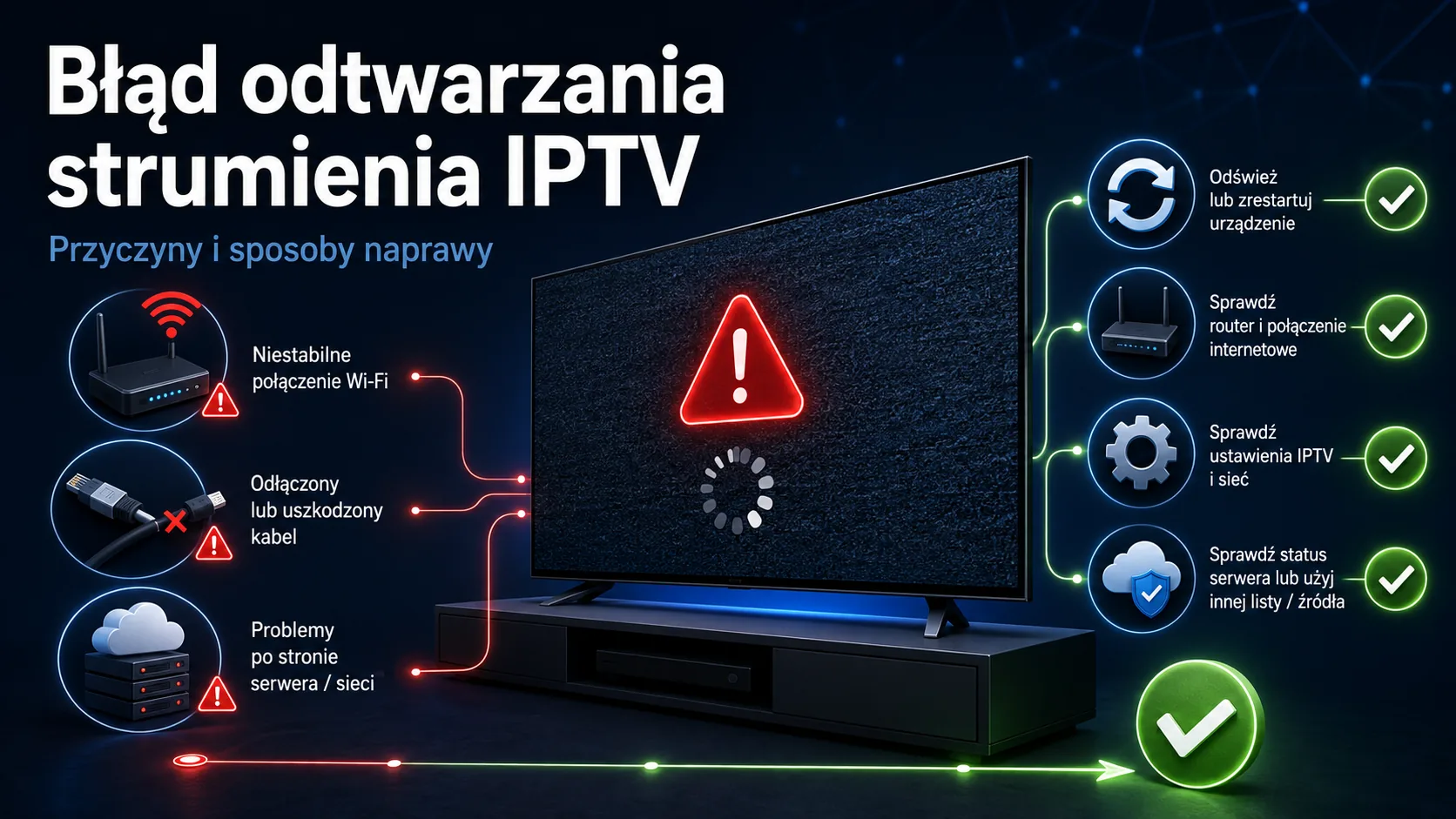
IPTV: błąd odtwarzania strumienia — przyczyny i sposoby naprawy
IPTV błąd odtwarzania strumienia może oznaczać problem z siecią, aplikacją, formatem materiału albo samym źródłem kanału. Komunikat jest zwykle mało precyzyjny, dlatego przypadkowe zmienianie wszystkich ustawień rzadko prowadzi do szybkiej naprawy. Lepiej najpierw sprawdzić zakres awarii: czy nie działa jeden kanał, cała lista, transmisje na żywo, czy również filmy VOD. Następnie trzeba porównać działanie na drugim urządzeniu lub innym połączeniu internetowym. Taki prosty test pozwala oddzielić usterkę telewizora od problemu sieciowego albo awarii po stronie dostawcy. W tym poradniku znajdziesz uporządkowaną diagnostykę dla Smart TV, Android TV, Fire TV Sticka, Xiaomi Mi Boxa i telefonu. Dowiesz się też, co oznacza czarny ekran, dlaczego dźwięk może działać bez obrazu, kiedy zmienić dekoder sprzętowy oraz jakie informacje przygotować przed zgłoszeniem problemu. Jeśli dopiero poznajesz tę technologię, zacznij od wyjaśnienia, czym jest IPTV. Poniżej skupiamy się już wyłącznie na wykrywaniu i usuwaniu błędów odtwarzania.
IPTV błąd odtwarzania strumienia: najpierw ustal zakres awarii
Zanim zrestartujesz pół domowej sieci, otwórz kilka kanałów z różnych kategorii. Sprawdź osobno kanał informacyjny, sportowy, filmowy i dowolną pozycję VOD. Jeżeli nie uruchamia się tylko jedna stacja, połączenie internetowe oraz aplikacja najprawdopodobniej działają. Problem może dotyczyć konkretnego źródła, chwilowej przerwy albo formatu używanego przez ten kanał. Jeśli natomiast nie startuje nic, podejrzenie pada na dostęp do listy, połączenie, aplikację lub wygasłe dane.
Ważne jest także rozróżnienie błędu od buforowania. Przy buforowaniu obraz rusza, lecz zatrzymuje się co kilka lub kilkanaście sekund. Błąd odtwarzania pojawia się przed rozpoczęciem filmu albo natychmiast po krótkiej próbie połączenia. Czarny ekran z działającym dźwiękiem częściej wskazuje na problem z dekodowaniem obrazu. Dźwięk i obraz bez synchronizacji mogą świadczyć o przeciążeniu urządzenia, kłopotliwym strumieniu lub źle dobranym dekoderze.
| Objaw | Najbardziej prawdopodobny obszar | Pierwszy test |
|---|---|---|
| Nie działa jeden kanał | Źródło kanału lub jego format | Uruchom trzy inne kanały |
| Nie działa cała lista | Dostęp, sieć albo aplikacja | Odśwież listę i sprawdź internet |
| Jest dźwięk, brak obrazu | Kodek lub dekoder wideo | Zmień dekoder sprzętowy na programowy |
| Obraz zatrzymuje się cyklicznie | Wi-Fi, utrata pakietów lub przeciążenie | Podłącz Ethernet i wstrzymaj pobieranie |
| Błąd tylko na jednym urządzeniu | Aplikacja, pamięć lub system urządzenia | Otwórz ten sam kanał na telefonie |
Zanotuj godzinę wystąpienia błędu i nazwy niedziałających kanałów. Taka informacja jest znacznie bardziej użyteczna niż samo „IPTV nie działa”. Nie kasuj od razu profilu ani listy. Najpierw wykonaj testy, które nie usuwają konfiguracji, aby nie dokładać kolejnej niewiadomej.
Jak naprawić IPTV błąd odtwarzania strumienia w sieci domowej
Najbardziej miarodajny test sieci wykonuje się na urządzeniu, na którym oglądasz telewizję. Wynik z nowego telefonu stojącego obok routera nie opisuje warunków panujących za telewizorem, gdzie sygnał może tłumić ściana, meble i sama obudowa odbiornika. Jako praktyczny punkt odniesienia przyjmij około 10 Mb/s dla HD oraz co najmniej 25 Mb/s dla 4K. Sama wysoka prędkość nie wystarcza. Krótkie zerwania, skoki opóźnienia i utrata pakietów potrafią przerwać strumień mimo dobrego wyniku pobierania.
Jeśli używasz Wi-Fi, przeprowadź próbę przez kabel Ethernet. Nie musisz od razu przebudowywać instalacji. Tymczasowy kabel wystarczy, by sprawdzić, czy winna jest sieć bezprzewodowa. Gdy problem znika, przenieś router, wybierz mniej zatłoczone pasmo albo rozważ dodatkowy punkt mesh. Pasmo 5 GHz zwykle oferuje wyższą szybkość przy krótszym zasięgu, natomiast 2,4 GHz lepiej przechodzi przez przeszkody, ale częściej jest obciążone przez sąsiednie sieci.
- Wstrzymaj kopie zapasowe, pobieranie gier i inne transmisje 4K.
- Odłącz router od zasilania na kilka minut, a następnie uruchom go ponownie.
- Zrestartuj telewizor lub przystawkę, nie ograniczaj się do wyjścia z aplikacji.
- Sprawdź ten sam kanał przez hotspot z telefonu, o ile pakiet danych na to pozwala.
- Jeżeli używasz VPN, porównaj odtwarzanie z VPN i bez niego.
Test przez hotspot jest szczególnie przydatny. Jeśli strumień działa w sieci komórkowej, a nie działa przez domowe łącze, problem leży prawdopodobnie w routerze, konfiguracji DNS, trasie operatora lub filtrowaniu ruchu. Nie zmieniaj jednak DNS tylko dlatego, że sugeruje to pierwszy znaleziony poradnik. Zapisz aktualne ustawienia, wykonaj pojedynczą zmianę, przetestuj kilka kanałów i w razie braku poprawy przywróć poprzednią konfigurację.
VPN również nie jest uniwersalnym lekarstwem. Może zmienić trasę połączenia i pomóc w konkretnym przypadku, lecz przeciążony serwer VPN obniży szybkość oraz zwiększy opóźnienie. Liczy się wynik porównania, nie samo włączenie funkcji.
Ustawienia aplikacji, kodeki i pamięć urządzenia
Gdy ten sam kanał działa na telefonie, ale wyświetla błąd na telewizorze lub przystawce, przejdź do diagnostyki aplikacji. Zacznij od pełnego zamknięcia programu, ponownego uruchomienia urządzenia i odświeżenia listy. Sprawdź dostępność aktualizacji aplikacji oraz systemu. Aktualizuj po kolei, aby wiedzieć, która zmiana rzeczywiście pomogła. Jeśli urządzenie ma bardzo mało wolnego miejsca, usuń zbędne aplikacje i wyczyść pamięć podręczną odtwarzacza. Nie wybieraj opcji kasowania danych, dopóki nie zapiszesz adresu listy i danych dostępowych.
Polski rynek ma kilka wyraźnych preferencji sprzętowych. Amazon Fire TV Stick i Xiaomi Mi Box należą do najczęściej używanych urządzeń IPTV w Polsce. Są wygodne, ale słabsze warianty mogą po dłuższym działaniu cierpieć na brak wolnej pamięci, procesy pracujące w tle oraz nagrzewanie. Pełny restart często pomaga bardziej niż samo uśpienie. Przy Fire TV Sticku sprawdź też zasilanie. Port USB telewizora nie zawsze dostarcza stabilną moc, dlatego próbę warto wykonać z właściwym zasilaczem.
Znaczenie ma również dobranie aplikacji do platformy. Zgodnie z realiami polskiego rynku TiviMate jest popularnym wyborem na Android TV. Smart IPTV często spotyka się na telewizorach Samsung z Tizenem i LG z webOS, a IPTV Smarters Pro jest rozwiązaniem wieloplatformowym. Nie oznacza to, że jedna aplikacja naprawi każde źródło. Porównanie dwóch odtwarzaczy na tym samym urządzeniu pozwala jednak wykryć problem z dekoderem lub obsługą konkretnego formatu. Przed zmianą programu możesz sprawdzić przegląd aplikacji IPTV.
Jeżeli widzisz czarny ekran, ale słyszysz dźwięk, znajdź ustawienie dekodera wideo. Nazwy zależą od programu: sprzętowy, hardware, HW, programowy, software albo SW. Przełącz tryb i ponownie uruchom ten sam kanał. Dekodowanie sprzętowe zwykle zużywa mniej zasobów, lecz nie każdy układ poprawnie obsłuży każdy kodek. Dekoder programowy bywa zgodniejszy, za to mocniej obciąża procesor.
Nie zmieniaj samodzielnie końcówki adresu listy ani jej formatu bez potwierdzenia, że dostawca je obsługuje. Błędna modyfikacja może spowodować kolejne komunikaty. Jeżeli konfigurację trzeba dodać od początku, skorzystaj z instrukcji instalacji IPTV i najpierw usuń wyłącznie uszkodzony profil, a nie całą aplikację.
Kiedy problem leży po stronie kanału lub dostawcy
Nie każdy błąd da się usunąć w domu. Jeżeli jeden kanał nie działa na kilku urządzeniach i dwóch niezależnych łączach, lokalna sieć przestaje być głównym podejrzanym. Podobnie wygląda sytuacja, gdy problem występuje na całej grupie kanałów, a pozostałe kategorie otwierają się normalnie. Może chodzić o awarię źródła, zmianę parametrów strumienia, przeciążenie podczas popularnego wydarzenia albo prace techniczne.
Przed wysłaniem zgłoszenia zbierz krótki zestaw danych. Podaj nazwę urządzenia, system, aplikację i jej wersję. Dodaj nazwę kanału, godzinę błędu oraz informację, czy inne kanały działają. Napisz, czy test był wykonany przez Ethernet, Wi-Fi lub hotspot. Jeśli aplikacja pokazuje kod błędu, przepisz go dokładnie. Zrzut ekranu jest pomocny, ale nie powinien zawierać pełnego adresu listy, loginu ani hasła.
| Wynik testu | Wniosek | Następny krok |
|---|---|---|
| Nie działa tylko jeden kanał na wszystkich urządzeniach | Prawdopodobna usterka źródła | Zgłoś nazwę kanału i godzinę |
| Nie działa nic tylko przez domowy internet | Problem sieci, routera lub trasy operatora | Porównaj DNS, VPN i połączenie kablowe |
| Nie działa nic na jednym urządzeniu | Problem aplikacji lub urządzenia | Wyczyść pamięć podręczną, zmień dekoder |
| Lista nie odświeża się nigdzie | Problem z dostępem lub usługą | Sprawdź dane i skontaktuj się z obsługą |
Kontakt z pomocą powinien nastąpić po podstawowych testach, ale nie dopiero po wielogodzinnym resetowaniu wszystkich urządzeń. Jeżeli błąd powtarza się na dwóch sieciach, przygotuj wyniki i przejdź do strony kontaktowej. Nie wysyłaj danych dostępowych w publicznym komentarzu ani na forum.
Jeśli błąd odtwarzania pojawił się po wygaśnięciu dostępu, rozwiązaniem nie będzie reinstalacja aplikacji. Sprawdź okres usługi i poprawność danych. Aktualne warianty to 1 miesiąc za 79 zł, 3 miesiące za 129 zł, 6 miesięcy za 189 zł oraz 12 miesięcy za 279 zł z dodatkowymi 2 miesiącami gratis. Dostępne metody płatności to BLIK, przelew i krypto. Są to informacje dotyczące tej witryny, a nie ogólny cennik wszystkich usług na rynku.
FAQ: najczęstsze pytania o błąd odtwarzania IPTV
Dlaczego jeden kanał IPTV nie działa, a pozostałe działają?
Najczęściej oznacza to problem z konkretnym źródłem kanału, jego formatem albo chwilową przerwę techniczną. Sprawdź kanał na drugim urządzeniu oraz innym połączeniu. Jeśli rezultat jest taki sam, nie resetuj całej sieci i nie usuwaj listy. Zapisz nazwę stacji, godzinę próby oraz wyświetlany kod błędu, a następnie przekaż te informacje obsłudze.
Co zrobić, gdy IPTV pokazuje czarny ekran, ale słychać dźwięk?
Taki objaw często wskazuje na kłopot z dekodowaniem obrazu. W ustawieniach odtwarzacza przełącz dekoder sprzętowy na programowy albo odwrotnie. Następnie zamknij aplikację i uruchom kanał ponownie. Sprawdź też aktualizacje systemu. Jeśli obraz nadal się nie pojawia, porównaj ten kanał w drugiej aplikacji lub na innym urządzeniu obsługującym nowsze kodeki.
Czy restart routera naprawdę może usunąć błąd strumienia?
Tak, zwłaszcza gdy router działał bez przerwy przez wiele tygodni albo ma problem z trasą połączenia. Odłącz go od zasilania na kilka minut, uruchom ponownie i poczekaj na pełne zestawienie internetu. Restart nie naprawi jednak awarii jednego kanału. Jeśli reszta listy działa normalnie, skoncentruj się na źródle, a nie na domowej sieci.
Czy do IPTV lepszy jest Ethernet niż Wi-Fi?
Ethernet zazwyczaj zapewnia stabilniejsze połączenie, szczególnie przy materiałach 4K i telewizorze stojącym daleko od routera. Jego największą zaletą nie musi być wyższa prędkość, lecz mniejsza podatność na zakłócenia oraz utratę pakietów. Warto podłączyć tymczasowy kabel jako test. Jeśli błąd znika, można poprawić Wi-Fi albo pozostawić połączenie przewodowe.
Czy VPN naprawia IPTV błąd odtwarzania strumienia?
VPN może pomóc, gdy problem zależy od trasy operatora lub sposobu obsługi ruchu. Może też pogorszyć sytuację, jeśli wybrany serwer jest odległy albo przeciążony. Przeprowadź porównanie tego samego kanału z VPN i bez niego, najlepiej o podobnej porze. Nie traktuj samego połączenia z VPN jako dowodu, że transmisja będzie stabilniejsza.
Czy trzeba usunąć i ponownie zainstalować aplikację IPTV?
Reinstalacja powinna być jednym z ostatnich kroków. Najpierw wymuś zamknięcie aplikacji, wyczyść pamięć podręczną, zrestartuj urządzenie, odśwież listę i sprawdź inny dekoder. Przed usunięciem programu zapisz dane konfiguracyjne. Reinstalacja nie pomoże, gdy źródło kanału jest niedostępne, internet traci pakiety albo wygasł okres dostępu do usługi.
Gdy pojawia się IPTV błąd odtwarzania strumienia, najlepsze wyniki daje diagnostyka od najprostszego testu do bardziej inwazyjnych zmian. Sprawdź inne kanały, drugie urządzenie i alternatywne łącze, a dopiero później modyfikuj dekoder, DNS czy aplikację. Dzięki temu ustalisz przyczynę bez utraty zapisanej konfiguracji. Jeżeli dostęp wymaga odnowienia albo chcesz sprawdzić dostępne okresy usługi, przejdź do strony abonamentu IPTV. W przypadku nierozwiązanej awarii przygotuj kod błędu, godzinę i wyniki testów przed zgłoszeniem.