
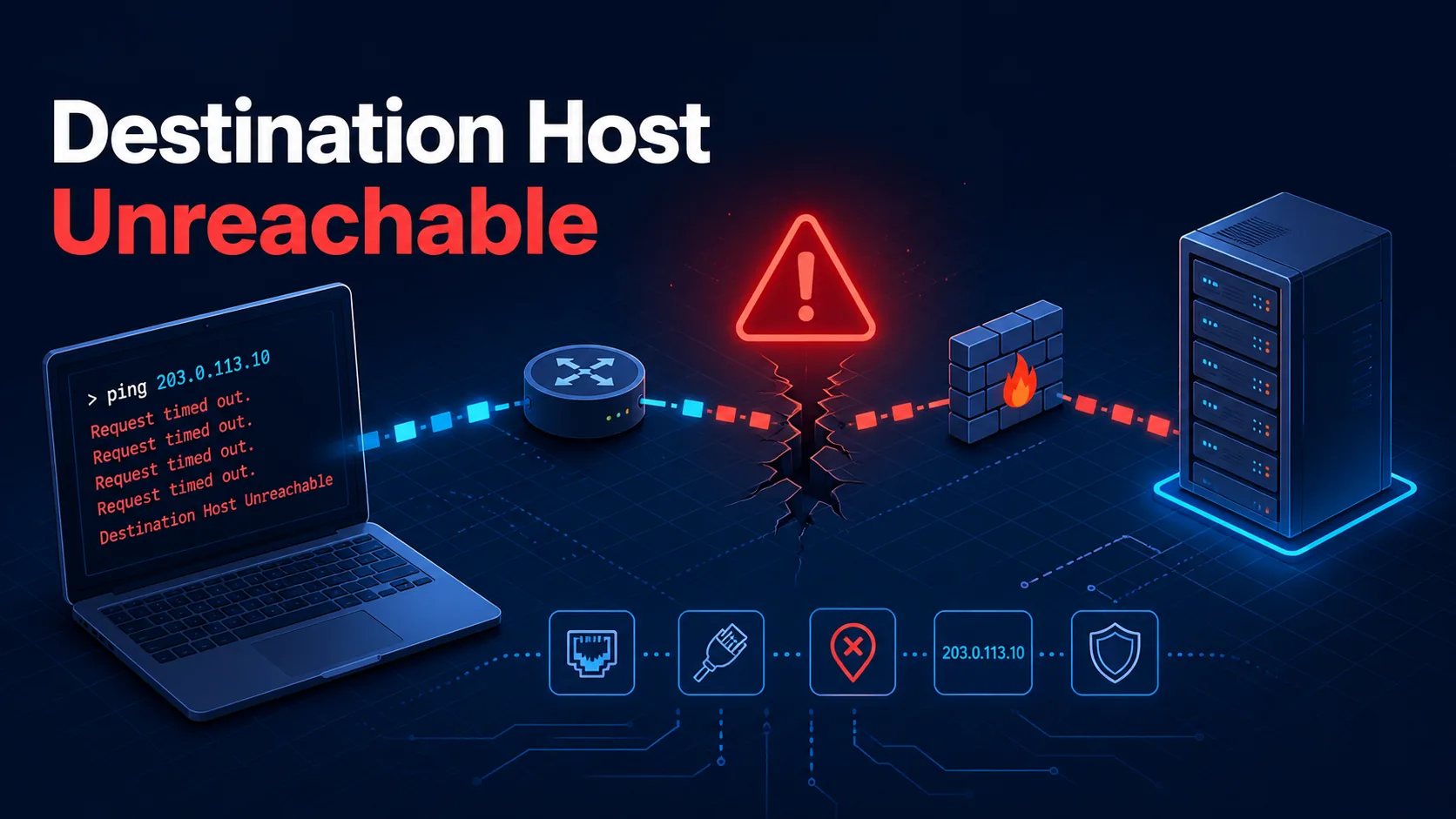
Destination Host Unreachable: co oznacza i jak naprawić błąd?
Destination Host Unreachable jak naprawić, gdy telewizor, komputer albo przystawka IPTV nagle przestają łączyć się z serwerem? Komunikat oznacza, że pakiet sieciowy nie może dotrzeć do wskazanego adresu IP. Odpowiedź może pochodzić z Twojego komputera, routera lub innej bramy znajdującej się na trasie. To ważna wskazówka: sam komunikat nie przesądza jeszcze, czy zawinił Internet, domowa sieć Wi-Fi, błędny adres serwera czy chwilowo niedostępna usługa. Najlepsze efekty daje diagnostyka prowadzona od najbliższego elementu sieci do najdalszego. Najpierw sprawdza się urządzenie i połączenie z routerem, później bramę domyślną, DNS oraz trasę do hosta. W przypadku IPTV trzeba dodatkowo ustalić, czy problem dotyczy całego Internetu, jednej aplikacji, konkretnej listy albo tylko jednego kanału. Poniżej znajdziesz uporządkowaną procedurę dla Windows, Android TV, Fire TV, telewizorów Smart TV i typowej domowej sieci. Nie wymaga ona kupowania nowego sprzętu ani przywracania wszystkich ustawień już na początku.
Co oznacza Destination Host Unreachable i skąd pochodzi odpowiedź?
Ping wysyła do wskazanego hosta pakiety ICMP i czeka na odpowiedź. Jeśli komputer albo urządzenie pośredniczące nie zna drogi do celu, może zwrócić komunikat „Destination Host Unreachable”, po polsku „Host docelowy nieosiągalny” lub „Host docelowy niedostępny”. Nie jest to to samo co przekroczenie limitu czasu. Przy komunikacie „Request timed out” pakiet mógł dotrzeć do celu, lecz odpowiedź została zablokowana albo nie wróciła na czas. Przy nieosiągalnym hoście jakiś element sieci informuje wprost, że nie potrafi dostarczyć pakietu.
Zwróć uwagę na adres widoczny po słowach „Reply from” albo „Odpowiedź z”. Jeżeli jest to adres Twojego komputera, na przykład 192.168.1.50, problem często dotyczy lokalnej konfiguracji, tablicy routingu lub braku połączenia z bramą. Odpowiedź z adresu routera, takiego jak 192.168.1.1, sugeruje, że urządzenie dociera do routera, ale ten nie ma trasy dalej. Adres należący do kolejnego węzła może wskazywać na kłopot po stronie operatora albo dalszej części sieci.
| Wynik testu | Najbardziej prawdopodobny obszar problemu | Następny krok |
|---|---|---|
| Nie działa ping do 127.0.0.1 | Stos TCP/IP urządzenia | Restart i reset ustawień sieciowych |
| Działa 127.0.0.1, nie działa adres routera | Wi-Fi, kabel, karta sieciowa lub adresacja | Sprawdzenie połączenia lokalnego |
| Działa router, nie działa 1.1.1.1 | Łącze operatora lub routing WAN | Restart routera i kontrola statusu Internetu |
| Działa 1.1.1.1, nie działa nazwa domeny | DNS | Odświeżenie lub zmiana serwera DNS |
| Internet działa, nie działa jeden host | Adres docelowy, trasa lub sama usługa | Test na innym urządzeniu i innej sieci |
Ta kolejność zapobiega przypadkowemu zmienianiu DNS, gdy urządzenie nie ma nawet połączenia z routerem. Jeśli dopiero poznajesz zależności między urządzeniem, siecią a strumieniem, pomocne będzie również wyjaśnienie czym jest IPTV i jak przesyłany jest obraz.
Destination Host Unreachable: jak naprawić błąd krok po kroku w Windows?
Najpierw otwórz Terminal lub Wiersz polecenia. Zwykłe testy możesz wykonać bez uprawnień administratora. Wpisz ipconfig i znajdź aktywną kartę Ethernet albo Wi-Fi. Sprawdź adres IPv4, maskę podsieci oraz bramę domyślną. Adres zaczynający się od 169.254 zwykle oznacza, że komputer nie otrzymał prawidłowej konfiguracji z routera. W takiej sytuacji rozłącz i połącz Wi-Fi, sprawdź kabel, a następnie uruchom ponownie router.
Jeżeli brama ma adres 192.168.1.1, wykonaj ping 192.168.1.1. Brak odpowiedzi wskazuje na lokalny odcinek sieci. Przy Ethernet sprawdź, czy wtyczka jest osadzona, diody portu świecą, a inny kabel daje ten sam wynik. Przy Wi-Fi usuń zapisaną sieć i połącz się ponownie, wpisując hasło ręcznie. Nie resetuj od razu całego routera do ustawień fabrycznych, ponieważ usuniesz dane dostępowe operatora, nazwy sieci i własne reguły.
Gdy router odpowiada, sprawdź publiczny adres poleceniem ping 1.1.1.1. Później użyj ping example.com. Jeśli działa pierwszy test, a drugi nie, podejrzenie pada na DNS. W ustawieniach protokołu IPv4 możesz wrócić do automatycznego pobierania DNS albo wpisać publiczne serwery, na przykład Cloudflare 1.1.1.1 i 1.0.0.1. Po zmianie wykonaj ipconfig /flushdns.
Jeśli konfiguracja wygląda poprawnie, uruchom Terminal jako administrator i wykonaj kolejno:
ipconfig /release, aby zwolnić obecny adres;ipconfig /renew, aby pobrać nową konfigurację;netsh winsock reset, aby odbudować katalog Winsock;netsh int ip reset, aby zresetować ustawienia TCP/IP.
Po poleceniach uruchom komputer ponownie. Trasę do celu sprawdzisz przez tracert -d ADRES_IP. Parametr -d wyłącza rozpoznawanie nazw i przyspiesza wynik. Jeżeli trasa urywa się już na routerze, sprawdź jego status WAN. Gdy problem pojawia się kilka węzłów dalej, lokalny reset komputera prawdopodobnie go nie usunie.
Destination Host Unreachable w IPTV, Android TV, Fire TV i Smart TV
W odtwarzaniu IPTV błąd może ujawniać się inaczej niż na komputerze. Aplikacja może pokazać „network error”, zatrzymać listę kanałów, nie pobrać EPG albo kręcić wskaźnikiem ładowania. Wtedy najpierw uruchom na tym samym urządzeniu inną aplikację korzystającą z Internetu. Jeżeli nie działa również przeglądarka lub serwis wideo, diagnozuj sieć. Jeśli inne usługi działają, sprawdź ustawienia konkretnej aplikacji i dostępność źródła.
Według aktualnego katalogu polskiego rynku Amazon Fire TV Stick i Xiaomi Mi Box należą do dwóch najczęściej spotykanych urządzeń używanych do IPTV w Polsce. Ich popularność nie oznacza jednak identycznej konfiguracji. Fire TV może mieć ograniczony dostęp do części zaawansowanych informacji sieciowych, natomiast urządzenia z Android TV zwykle pozwalają łatwiej sprawdzić adres IP i stan Wi-Fi. W obu przypadkach zacznij od pełnego restartu: odłącz zasilanie na około pół minuty, uruchom router, poczekaj na zestawienie Internetu, a dopiero później włącz przystawkę.
W polskich warunkach TiviMate jest dominującym wyborem na Android TV. Smart IPTV jest często stosowane na telewizorach Samsung z Tizenem oraz LG z webOS, natomiast IPTV Smarters Pro działa na wielu platformach. Ta różnica ma znaczenie diagnostyczne. Jeśli lista nie otwiera się w jednej aplikacji, ale działa na drugim urządzeniu, nie zmieniaj od razu routera. Wyczyść pamięć podręczną aplikacji, sprawdź datę i godzinę systemową, ponownie wpisz adres źródła i upewnij się, że na końcu adresu nie znalazła się spacja. Instrukcje dla tej ostatniej aplikacji znajdziesz w poradniku IPTV Smarters Pro.
- Nie działa żaden kanał ani EPG: sprawdź połączenie, adres serwera i dane dostępowe.
- EPG działa, kanały nie startują: możliwy jest problem z trasą do strumienia, formatem odtwarzania lub samym źródłem.
- Nie działa tylko jeden kanał: lokalna sieć najczęściej nie jest przyczyną.
- Działa przez hotspot, nie działa przez domowe Wi-Fi: sprawdź router, DNS i trasę operatora.
- Działa na telefonie w tej samej sieci, nie działa na telewizorze: skoncentruj się na aplikacji, pamięci urządzenia i jego ustawieniach.
Jeżeli obraz startuje, lecz co chwilę się zatrzymuje, to inna klasa problemu niż host nieosiągalny. Pomocny będzie poradnik dotyczący usuwania buforowania IPTV, o ile taki artykuł jest już dostępny w serwisie.
Jak odróżnić awarię routera, DNS, operatora i serwera docelowego?
Najbardziej miarodajny test polega na zmianie tylko jednego elementu naraz. Podłącz urządzenie do hotspotu w telefonie. Jeśli host zaczyna odpowiadać, aplikacja i adres docelowy prawdopodobnie są poprawne, a problem leży w domowym łączu, routerze lub trasie operatora. Jeśli błąd pozostaje także w sieci komórkowej, sprawdź ten sam adres na drugim urządzeniu. Brak dostępu z dwóch niezależnych sieci może oznaczać awarię hosta albo błędny adres.
Nie należy jednak uznawać pingu za ostateczny test dostępności usługi. Serwer może blokować ICMP, a jednocześnie prawidłowo odpowiadać na połączenia HTTP lub HTTPS. Dlatego po pingu sprawdź, czy właściwa aplikacja otwiera zasób. W Windows możesz też użyć PowerShell i polecenia Test-NetConnection nazwa-hosta -Port 443, jeżeli usługa korzysta z HTTPS. Wynik TcpTestSucceeded: True potwierdza dostępność danego portu nawet wtedy, gdy ping milczy.
Sprawdź również, czy problem nie pojawił się po włączeniu VPN, zapory lub pakietu ochronnego. Wyłącz taką funkcję tylko na czas krótkiego testu, a potem włącz ją ponownie. Jeśli po wyłączeniu połączenie wraca, popraw regułę lub wybierz inny serwer VPN. Stałe pozostawienie wyłączonej ochrony nie jest rozsądnym rozwiązaniem. Wątpliwości dotyczące zasad korzystania z transmisji można oddzielnie sprawdzić w materiale o legalności IPTV w Polsce.
W routerze skontroluj trzy rzeczy: czy interfejs WAN ma adres, czy jako brama widnieje prawidłowy adres operatora oraz czy inne urządzenia korzystają z Internetu. Jeśli tylko jedno urządzenie ma problem, restart całej infrastruktury jest zwykle zbędny. Gdy wszystkie urządzenia przestają docierać poza router, zapisz godzinę awarii, wykonaj test do bramy i publicznego IP, a później zgłoś operatorowi konkretne wyniki.
Przy problemie ograniczonym do usługi bestiptvpolska.com nie publikuj danych dostępowych na forum ani w komentarzach. Skorzystaj z wewnętrznej strony kontaktu i podaj model urządzenia, nazwę aplikacji, rodzaj połączenia, godzinę wystąpienia błędu oraz informację, czy usługa działa przez hotspot. Taki zestaw danych przyspiesza diagnozę znacznie bardziej niż sam zrzut komunikatu.
Najczęstsze pytania o błąd Destination Host Unreachable
Czy Destination Host Unreachable oznacza brak Internetu?
Nie zawsze. Komputer może mieć dostęp do Internetu, ale nie znać trasy do jednego adresu albo nie docierać do określonej podsieci. Sprawdź osobno adres routera, publiczny adres IP i nazwę domenową. Jeśli strony otwierają się prawidłowo, a niedostępny jest tylko jeden host, problem nie dotyczy całego połączenia.
Dlaczego błąd pojawia się mimo prawidłowego Wi-Fi?
Ikona Wi-Fi potwierdza połączenie urządzenia z punktem dostępowym, nie dostęp do Internetu. Router może nie mieć aktywnego połączenia WAN, urządzenie mogło dostać błędną bramę albo sieć może wymagać ponownego uwierzytelnienia. Sprawdź adres IP, bramę domyślną i możliwość otwarcia strony na innym sprzęcie podłączonym do tego samego Wi-Fi.
Czy zmiana DNS naprawia Host docelowy nieosiągalny?
Tylko wtedy, gdy publiczny adres IP odpowiada, ale nazwa hosta nie jest rozpoznawana. Jeżeli nie możesz pingować nawet routera albo adresu 1.1.1.1, zmiana DNS nie usunie głównej przyczyny. Najpierw ustal poziom awarii. DNS warto zmieniać po teście porównującym połączenie z adresem liczbowym i nazwą domenową.
Czy trzeba przywrócić router do ustawień fabrycznych?
Zwykle nie. Zacznij od zwykłego restartu, sprawdzenia przewodów, statusu WAN i testu na drugim urządzeniu. Reset fabryczny usuwa nazwę Wi-Fi, hasło, konfigurację operatora oraz własne reguły sieciowe. Wykonuj go dopiero po zapisaniu ustawień i najlepiej zgodnie z instrukcją operatora lub producenta routera.
Dlaczego IPTV działa przez hotspot, ale nie przez domowy router?
Taki wynik wskazuje, że urządzenie i aplikacja potrafią połączyć się z usługą. Do sprawdzenia pozostają DNS, zapora routera, aktywny VPN, filtr rodzicielski oraz trasa używana przez domowego operatora. Uruchom router ponownie, porównaj DNS i wykonaj traceroute. Nie usuwaj aplikacji, dopóki nie potwierdzisz problemu po jej stronie.
Czy brak odpowiedzi na ping dowodzi, że serwer nie działa?
Nie. Administrator może blokować pakiety ICMP, podczas gdy port używany przez stronę lub aplikację pozostaje dostępny. Ping jest wskazówką, a nie pełnym testem usługi. Sprawdź właściwy zasób w aplikacji lub wykonaj test konkretnego portu. Wiarygodniejszy obraz daje połączenie wyników ping, tracert oraz próby z drugiej sieci.
Gdy zastanawiasz się, Destination Host Unreachable jak naprawić, trzymaj się jednej zasady: testuj od własnego urządzenia w stronę Internetu. Sprawdź lokalny adres, router, publiczne IP, DNS i dopiero później host docelowy. Przy IPTV porównaj działanie na drugim urządzeniu i przez hotspot, zanim usuniesz aplikację lub zresetujesz router. Jeśli po przywróceniu stabilnego połączenia szukasz informacji o dostępnych okresach usługi, przejdź do strony abonamentu IPTV. Główną ofertę oraz pozostałe poradniki znajdziesz również na stronie głównej.