
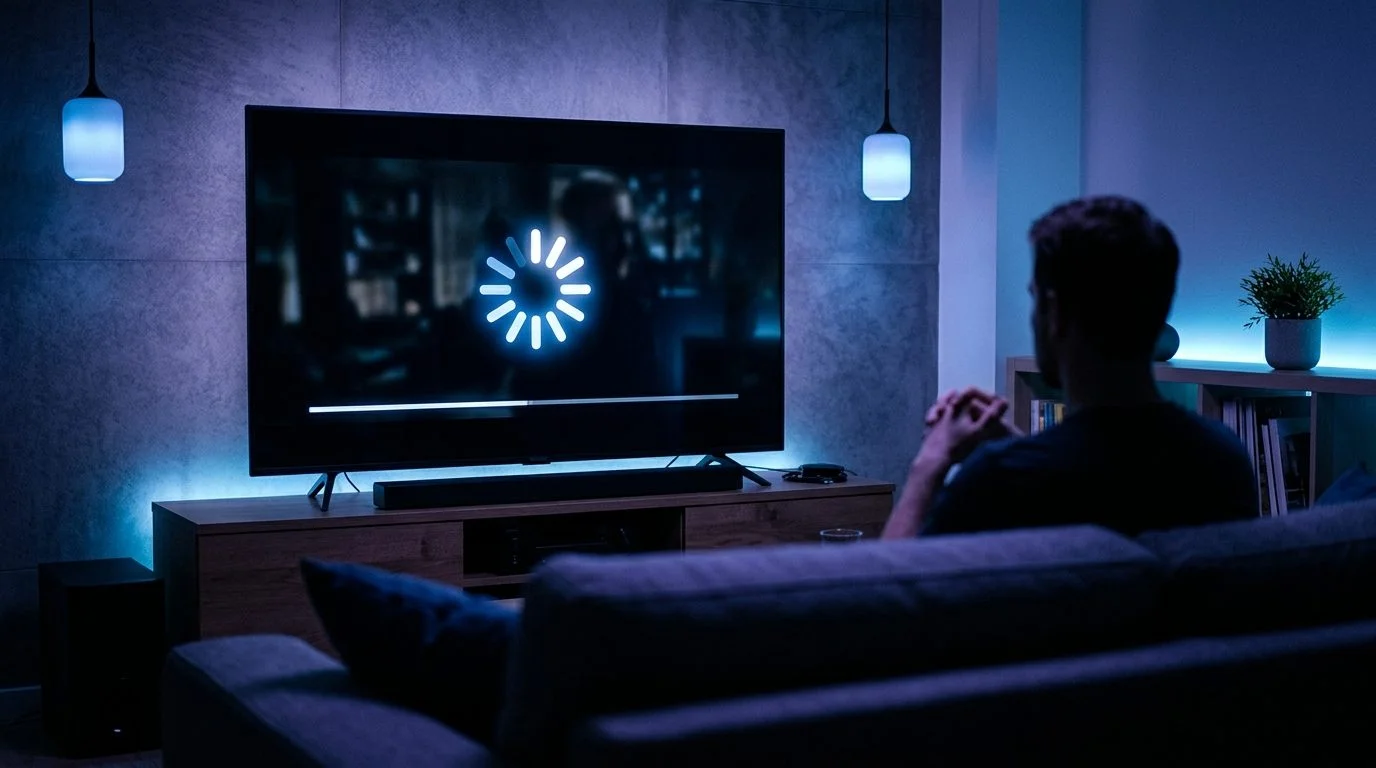
Błąd połączenia z serwerem IPTV – jak naprawić problem krok po kroku
Błąd połączenia z serwerem IPTV zwykle nie oznacza od razu awarii po stronie usługi. Najczęściej winny jest jeden z kilku powtarzalnych problemów: niestabilne Wi‑Fi, błędna konfiguracja aplikacji, wygasłe dane logowania, blokada DNS albo chwilowy brak odpowiedzi serwera. W polskich wynikach wyszukiwania widać mocne skupienie na dekoderach operatorów, zwłaszcza Netii, ale w praktyce wielu użytkowników korzysta dziś z innych urządzeń. W Polsce bardzo popularne są Amazon Fire TV Stick i Xiaomi Mi Box, a to zmienia sposób diagnostyki, bo kłopot może leżeć w aplikacji, systemie Android TV albo w samym połączeniu domowym. W tym poradniku rozpisuję cały proces po kolei: od sprawdzenia, czy problem dotyczy tylko jednego kanału, przez test internetu, po reset aplikacji i weryfikację konta. Jeśli chcesz po prostu przywrócić obraz jak najszybciej, przejdź sekcje po kolei i nie pomijaj najprostszych testów.
Skąd bierze się błąd połączenia z serwerem IPTV
Sam komunikat jest dość ogólny. Oznacza tylko tyle, że aplikacja albo dekoder nie może połączyć się z miejscem, z którego pobiera listę kanałów, dane EPG lub sam strumień wideo. Konkurencyjne poradniki zwykle opisują to przez pryzmat jednego operatora i błędu 06, ale w zwykłym użyciu IPTV źródeł problemu jest więcej.
Najczęstsze przyczyny wyglądają tak:
- chwilowy problem z internetem – router działa, ale połączenie jest niestabilne albo ma wysoki ping;
- słabe Wi‑Fi – szczególnie gdy przystawka stoi za telewizorem lub daleko od routera;
- nieaktualne dane logowania – wygasły dostęp, błędny login, hasło lub adres serwera;
- problem z aplikacją – uszkodzony cache, błędna aktualizacja, zawieszony odtwarzacz;
- problem po stronie DNS – urządzenie widzi internet, ale nie rozwiązuje poprawnie adresu serwera;
- blokada po stronie sieci – firewall, niestandardowy router albo błędnie ustawiony tryb połączenia;
- awaria po stronie dostawcy – zdarza się rzadziej, ale trzeba to brać pod uwagę.
Istotna jest też kwestia urządzenia. W Polsce bardzo często używa się Fire TV Stick i Xiaomi Mi Box, więc awaria nie zawsze dotyczy klasycznego dekodera operatora. To ważny lokalny kontekst, którego brakuje na konkurencyjnych stronach. Na tych urządzeniach błąd może wynikać nie tylko z sieci, ale też z agresywnego oszczędzania energii, nieudanej aktualizacji aplikacji lub konfliktu ustawień obrazu i odtwarzacza.
W praktyce diagnoza zaczyna się od prostego pytania: czy nie działa wszystko, czy tylko część usługi? Jeśli nie otwiera się tylko jeden kanał, to może być problem ze strumieniem. Jeśli nie ładuje się lista kanałów i EPG, częściej chodzi o połączenie z serwerem lub błędne dane konfiguracyjne. Jeśli aplikacja widzi listę, ale nic nie odtwarza, warto podejrzewać internet, DNS albo odtwarzacz.
Błąd połączenia z serwerem IPTV: szybka diagnostyka w 10 minut
Jeśli chcesz szybko zawęzić przyczynę, zrób poniższą sekwencję bez skakania po ustawieniach. Wiele osób zaczyna od reinstalacji aplikacji, a to często niepotrzebne. Lepiej najpierw ustalić, czy zawiodła sieć, aplikacja czy konto.
| Krok | Co sprawdzić | Co oznacza wynik |
|---|---|---|
| 1 | Uruchom YouTube lub inną aplikację wideo | Jeśli też nie działa, problem jest raczej po stronie internetu lub urządzenia |
| 2 | Sprawdź, czy otwierają się kanały i EPG | Brak obu zwykle wskazuje na serwer, DNS albo dane logowania |
| 3 | Zrestartuj aplikację IPTV | Jeśli po restarcie wraca obraz, winny był zawieszony proces |
| 4 | Zrestartuj urządzenie i router | Pomaga przy błędach sieciowych i problemach z DHCP |
| 5 | Przełącz z Wi‑Fi na Ethernet lub odwrotnie | Jeśli problem znika, źródłem jest lokalna sieć |
| 6 | Sprawdź dane konta i datę ważności | Wygasły dostęp często wygląda jak typowy błąd serwera |
Zacznij od testu internetu na tym samym urządzeniu. Nie chodzi o samą informację, że „internet jest”, tylko czy działa stabilnie przy wideo. Jeżeli inne aplikacje wideo startują od razu, łącze najpewniej żyje, a problem zawęża się do IPTV. Potem sprawdź, czy aplikacja pobiera listę kanałów. Gdy lista się nie ładuje, prawdopodobne są błędne dane serwera, DNS lub przerwa po stronie dostawcy. Gdy lista jest, ale kanały nie ruszają, przyczyną bywa odtwarzacz, przeciążone Wi‑Fi albo błędny format strumienia.
W materiałach Netii pojawia się rozsądna podpowiedź, by przejść z Wi‑Fi na Ethernet i w razie potrzeby zresetować urządzenie. To działa nie tylko w dekoderach operatorów. Jeśli masz box z Android TV, podłączenie przewodowe albo adapter Ethernet potrafi od razu pokazać, czy winna jest sieć bezprzewodowa. Wiele problemów z komunikatem o serwerze okazuje się po prostu niestabilnym Wi‑Fi, zwłaszcza w blokach z zatłoczonym pasmem 2,4 GHz.
Jeśli chcesz lepiej zrozumieć podstawy działania usługi, zajrzyj też do wyjaśnienia czym jest IPTV. A gdy problem dotyczy instalacji od zera, pomocny bywa osobny poradnik jak zainstalować IPTV.
Jak naprawić błąd połączenia z serwerem IPTV na Fire TV Stick, Mi Box i Smart TV
Na polskim rynku najczęściej spotyka się Fire TV Stick, Xiaomi Mi Box oraz telewizory Samsung i LG. To ważne, bo każda z tych platform ma trochę inne typowe usterki. Do tego dochodzą różne aplikacje. Na Android TV bardzo często używany jest TiviMate, na Samsungu i LG nadal często spotyka się Smart IPTV, a uniwersalnym wyborem pozostaje IPTV Smarters Pro. Ta lokalna specyfika aplikacji pojawia się rzadko w konkurencyjnych artykułach, a właśnie ona pomaga skrócić diagnozę.
Fire TV Stick i Xiaomi Mi Box
- Wymuś zamknięcie aplikacji IPTV w ustawieniach systemu.
- Wyczyść cache aplikacji, ale nie usuwaj danych, dopóki nie masz zapisanej konfiguracji.
- Sprawdź wolne miejsce w pamięci urządzenia. Zbyt mała ilość miejsca potrafi psuć działanie odtwarzacza.
- Przełącz DNS na automatyczny lub przetestuj inny, jeśli masz taką możliwość w routerze.
- Jeśli urządzenie jest schowane za telewizorem, przestaw je lub użyj przedłużki HDMI, by poprawić zasięg Wi‑Fi.
Samsung i LG
- Uruchom ponownie telewizor pełnym odłączeniem zasilania na około minutę.
- Sprawdź, czy aplikacja IPTV nie wymaga ponownej aktywacji lub aktualizacji.
- Jeśli EPG działa, a kanały nie, zmień w ustawieniach aplikacji typ odtwarzacza lub format strumienia, jeśli opcja jest dostępna.
Dekodery operatorów
- Skontroluj typ połączenia w ustawieniach: Ethernet zamiast Wi‑Fi, jeśli jest taka możliwość.
- Po restarcie routera uruchamiaj dekoder dopiero wtedy, gdy internet wróci w pełni.
- Reset fabryczny zostaw na końcu, bo wymaga ponownej konfiguracji.
Jeśli korzystasz z TiviMate lub Smartersa i aplikacja pokazuje błąd połączenia z serwerem IPTV po aktualizacji, usuń tylko pamięć podręczną, a następnie wymuś ponowne pobranie listy. Całkowite usunięcie aplikacji ma sens dopiero wtedy, gdy masz pod ręką dane do ponownej konfiguracji. Wiele osób traci czas dlatego, że kasuje wszystko, a potem nie może szybko odtworzyć ustawień.
Przy wyborze programu do testów sprawdź też nasze zestawienie najlepszych aplikacji IPTV. Jeśli używasz właśnie Smartersa, przyda się również poradnik IPTV Smarters Pro. Dla czytelników szukających szerszego kontekstu pomocny bywa też dział blog, gdzie są inne poradniki diagnostyczne.
Błąd połączenia z serwerem IPTV a internet, DNS i domowy router
Duża część takich awarii ma źródło w sieci lokalnej, nawet jeśli inne strony internetowe jeszcze się otwierają. Przeglądarka i strumień wideo zachowują się inaczej. IPTV bardziej odczuwa skoki opóźnień, chwilowe zerwania połączenia i problemy z rozwiązywaniem adresów.
Najpierw zrób prosty restart w dobrej kolejności: wyłącz aplikację, odłącz urządzenie IPTV, zrestartuj router, poczekaj aż internet wróci, dopiero potem uruchom przystawkę lub telewizor. To banalne, ale często skuteczne. W materiałach Netii przewija się ten sam schemat i warto go stosować szerzej, nie tylko przy dekoderach operatora.
Następnie sprawdź te punkty:
- Pasmo Wi‑Fi – jeśli urządzenie siedzi na 2,4 GHz, a masz 5 GHz, przetestuj szybsze pasmo.
- Odległość od routera – dwie ściany i metalowa obudowa telewizora potrafią wywołać zrywanie połączenia.
- Przeciążenie sieci – pobieranie dużych plików, chmura zdjęć albo konsola mogą dusić transmisję.
- DNS – gdy aplikacja długo „mieli”, nie pobiera listy lub od razu wyrzuca błąd serwera, winny może być DNS.
- Godzina i data – błędny czas systemowy potrafi namieszać przy autoryzacji połączenia.
Jeżeli po kablu wszystko działa, a po Wi‑Fi już nie, diagnoza jest prawie zamknięta. Wtedy nie ma sensu od razu obwiniać dostawcy IPTV. Lepiej poprawić warunki połączenia: przestawić router, rozdzielić pasma Wi‑Fi, ograniczyć zakłócenia albo przejść na połączenie przewodowe.
W niektórych domach problem wraca regularnie wieczorem. To typowy znak przeciążenia sieci bezprzewodowej lub słabego routera, niekoniecznie samego serwera. W takim scenariuszu najwięcej zyskasz nie z reinstalacji aplikacji, tylko z poprawy warstwy sieciowej. Jeśli używasz własnego sprzętu sieciowego i eksperymentujesz z ustawieniami, ostrożnie obchodź się z firewallami, kontrolą rodzicielską i niestandardowym DNS.
Więcej o szerszym wyborze usług i różnicach względem tradycyjnej telewizji przeczytasz na stronie głównej IPTV Polska oraz w materiale IPTV vs Canal+.
Czy problem może wynikać z konta, płatności albo wygasłego dostępu?
Tak, i zdarza się to częściej, niż użytkownikom się wydaje. Komunikat o błędzie połączenia z serwerem IPTV nie zawsze oznacza stricte awarię techniczną. Czasem aplikacja dostaje odpowiedź odmowną, bo konto wygasło, dane zostały zmienione albo odnowienie nie zostało zaksięgowane.
W polskich realiach trzeba brać pod uwagę jeszcze jedną rzecz: płatności online wyglądają u nas inaczej niż w wielu anglojęzycznych poradnikach. BLIK jest dominującą metodą zakupów internetowych w Polsce i korzysta z niego 65% kupujących online. To ważny lokalny szczegół, bo przy odnowieniach dostępów część użytkowników zakłada, że „płatność poszła”, a w praktyce transakcja mogła zostać przerwana albo niedokończona. Dlatego zanim zaczniesz resetować pół domu, sprawdź status swojego zamówienia i ważność usługi.
Przejdź przez tę krótką listę:
- sprawdź datę wygaśnięcia usługi;
- upewnij się, że login, hasło i adres serwera nie zostały zmienione;
- porównaj dane wpisane w aplikacji z danymi otrzymanymi po zakupie;
- jeśli odnawiałeś dostęp, sprawdź potwierdzenie płatności;
- jeżeli korzystasz z nowego urządzenia, zobacz, czy limit aktywnych połączeń nie został przekroczony.
Jeśli potrzebujesz nowej konfiguracji lub przedłużenia, na tej stronie obowiązują stałe ceny: 1 miesiąc 79 zł, 3 miesiące 129 zł, 6 miesięcy 189 zł, 12 miesięcy 279 zł (+2 miesiące gratis). Dostępne metody płatności to BLIK, przelew i krypto. Gdy po opłaceniu nadal widzisz błąd połączenia z serwerem IPTV, najlepiej przygotować zrzut ekranu i napisać przez kontakt, zamiast wielokrotnie usuwać aplikację.
Jeżeli dopiero rozważasz usługę i chcesz poznać warianty dostępu, przejdź na abonament IPTV. To szybsze niż chaotyczne szukanie informacji po forach.
Co zrobić, gdy błąd połączenia z serwerem IPTV nadal wraca
Jeżeli wykonałeś podstawowe testy, a problem wraca po kilku godzinach albo co wieczór, trzeba podejść do sprawy bardziej metodycznie. Nie rób wszystkiego naraz. Zmieniaj jeden element i sprawdzaj efekt. Tylko wtedy ustalisz prawdziwą przyczynę.
Najlepsza kolejność wygląda tak:
- Sprawdź, czy problem występuje na jednym urządzeniu czy na wszystkich.
- Przetestuj inne łącze, na przykład hotspot z telefonu.
- Porównaj działanie dwóch aplikacji IPTV na tym samym urządzeniu.
- Usuń cache i ponownie pobierz listę kanałów.
- Wprowadź dane konta od nowa, bez kopiowania starych wpisów.
- Jeśli to Smart TV, wyłącz telewizor z prądu na minutę i uruchom ponownie.
- Jeśli nic nie pomaga, zgłoś problem z opisem objawów i modelem urządzenia.
Bardzo ważny jest test na innym łączu. Jeśli IPTV działa poprawnie przez hotspot telefonu, a nie działa w domowej sieci, serwer najpewniej jest w porządku. Wtedy koncentrujesz się na routerze, DNS lub Wi‑Fi. Jeśli nie działa nigdzie, rośnie prawdopodobieństwo, że przyczyną są dane logowania albo sam serwer.
Dobrą praktyką jest też zapisanie modelu urządzenia i nazwy aplikacji. To skraca pomoc techniczną. Inaczej diagnozuje się Fire TV Stick z TiviMate, inaczej Mi Box z IPTV Smarters, a jeszcze inaczej telewizor Samsunga ze Smart IPTV. Właśnie dlatego ogólne porady z krótkich forumowych odpowiedzi często nie wystarczają.
Jeżeli chcesz uniknąć podobnych awarii w przyszłości, trzymaj pod ręką dane konfiguracyjne, używaj stabilnego połączenia i nie aktualizuj kilku elementów naraz. Najwięcej kłopotów pojawia się wtedy, gdy jednego dnia zmienia się aplikację, router i ustawienia sieci. Gdy błąd połączenia z serwerem IPTV nie ustępuje mimo tych testów, najlepiej przejść do pomocy przez kontakt z dokładnym opisem: urządzenie, aplikacja, typ połączenia, od kiedy występuje problem i czy działa przez hotspot.
FAQ
Dlaczego błąd połączenia z serwerem IPTV pojawia się tylko wieczorem?
Najczęściej chodzi o przeciążenie domowego Wi‑Fi albo słaby router, który gorzej radzi sobie przy większym ruchu w sieci. Wieczorem dochodzą streaming, aktualizacje i gry online. Jeśli po kablu problem znika, serwer nie jest głównym winowajcą. Warto też sprawdzić, czy urządzenie nie przełącza się na słabsze pasmo lub nie stoi w miejscu z kiepskim zasięgiem.
Czy restart routera naprawdę pomaga, czy to tylko ogólna rada?
Pomaga częściej, niż się wydaje, o ile wykonasz go poprawnie. Najpierw zamknij aplikację IPTV, potem zrestartuj router, poczekaj aż internet wróci całkowicie i dopiero uruchom urządzenie. Taki restart odświeża połączenie sieciowe, adresację i część błędów związanych z niestabilnym Wi‑Fi. To prosty test, który szybko pokazuje, czy problem jest lokalny.
Czy komunikat o błędzie serwera może oznaczać wygasły abonament?
Tak. Aplikacje nie zawsze pokazują wprost, że dostęp wygasł. Czasem zamiast jasnego komunikatu pojawia się właśnie błąd połączenia z serwerem IPTV lub brak autoryzacji strumienia. Dlatego zawsze sprawdź ważność usługi, dane logowania i status ostatniej płatności. To szczególnie ważne po odnowieniu dostępu albo zmianie urządzenia.
Na jakim urządzeniu najłatwiej diagnozować taki problem?
Najwygodniej na urządzeniu z Android TV lub Fire OS, bo masz większy dostęp do ustawień aplikacji, cache i opcji sieciowych. W Polsce bardzo popularne są Fire TV Stick i Xiaomi Mi Box, więc wiele usterek da się tam szybciej sprawdzić niż na zamkniętych systemach telewizorów. Na Smart TV również się da, ale zwykle masz mniej narzędzi diagnostycznych.
Czy zmiana aplikacji może usunąć błąd połączenia z serwerem IPTV?
Tak, jeśli źródłem problemu jest sama aplikacja, jej cache albo sposób obsługi listy i odtwarzacza. W Polsce często korzysta się z TiviMate, Smart IPTV i IPTV Smarters Pro, a każda z nich zachowuje się trochę inaczej. Zanim jednak zmienisz program, zapisz dane konfiguracyjne. Najpierw przetestuj wyczyszczenie cache i ponowne pobranie listy kanałów.
Kiedy przestać testować samodzielnie i napisać do supportu?
Gdy sprawdziłeś internet, zrestartowałeś router i urządzenie, zweryfikowałeś dane konta oraz przetestowałeś inne łącze, a problem nadal występuje. Wtedy najlepiej wysłać krótki, konkretny opis: model urządzenia, nazwę aplikacji, typ połączenia, dokładny komunikat błędu i informację, czy działa przez hotspot. Taki pakiet danych skraca diagnozę znacznie bardziej niż samo hasło „nie działa”.
Jeśli błąd połączenia z serwerem IPTV wraca, nie zaczynaj od chaotycznego resetowania wszystkiego. Najpierw oddziel problem sieci od problemu aplikacji i konta, a dopiero potem rób dalsze kroki. W większości przypadków przyczynę da się znaleźć dość szybko. Gdy potrzebujesz aktywacji, przedłużenia lub pomocy z konfiguracją, przejdź do strony abonament IPTV i dalej do kontaktu, żeby rozwiązać sprawę bez zgadywania.