
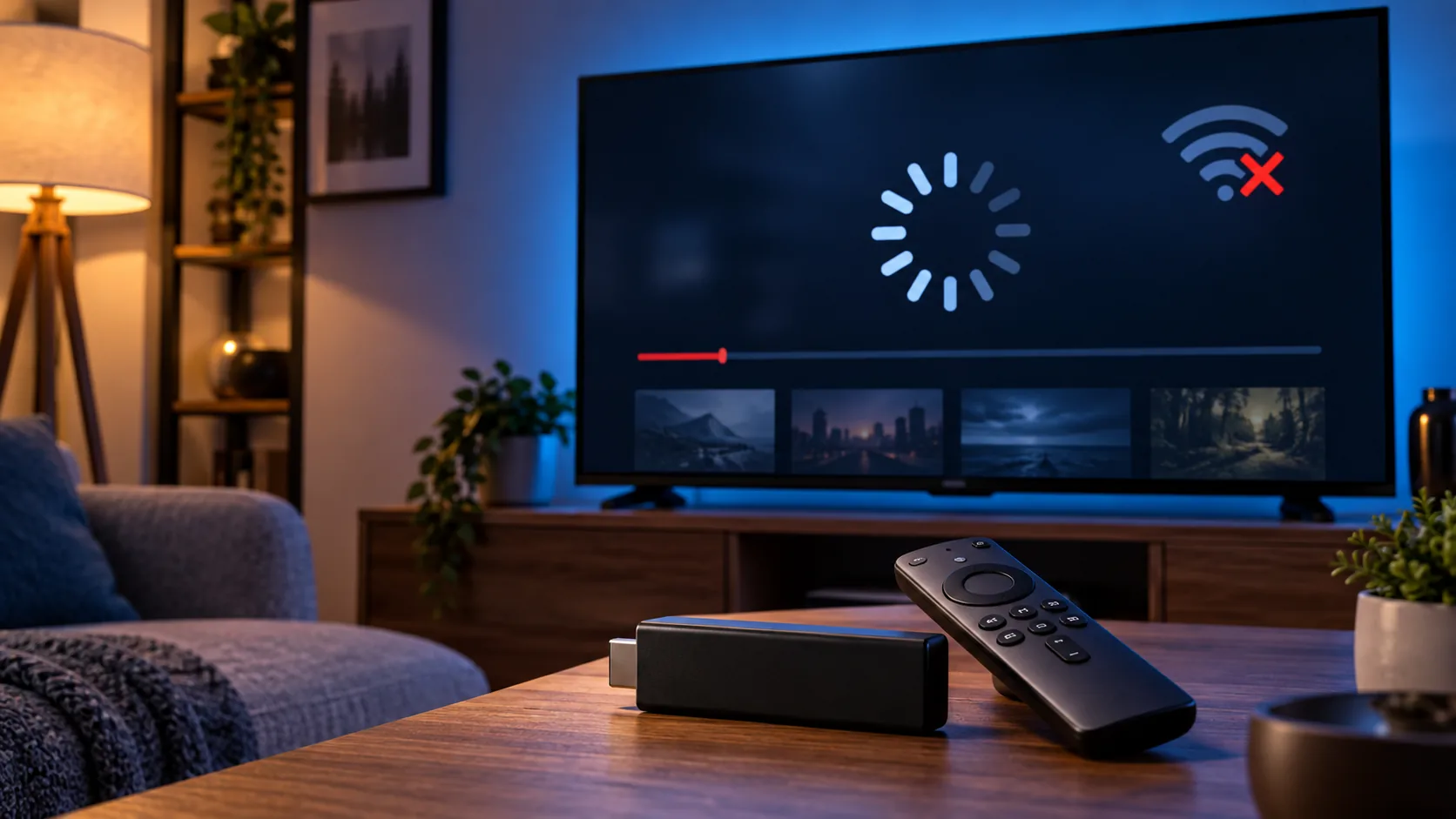
IPTV nie działa na Amazon Fire TV Stick: diagnoza i skuteczne rozwiązania
IPTV nie działa na Amazon Fire TV Stick najczęściej z powodu przeciążonej aplikacji, słabego Wi-Fi, błędnych danych dostępu albo braku wolnej pamięci. Zanim usuniesz odtwarzacz czy przywrócisz urządzenie do ustawień fabrycznych, ustal, czy problem dotyczy samego Fire TV, domowej sieci, aplikacji, czy źródła transmisji. Taka kolejność oszczędza czas i chroni zapisane ustawienia. Zacznij od uruchomienia innej aplikacji wideo, potem sprawdź kilka kanałów oraz materiał na żądanie. Zwróć uwagę, czy pojawia się czarny ekran, komunikat o błędzie, ciągłe buforowanie, czy całkowity brak listy. Każdy z tych objawów prowadzi do innego rozwiązania. Amazon Fire TV Stick oraz Xiaomi Mi Box należą do najczęściej spotykanych urządzeń IPTV w Polsce, więc większość usterek jest dobrze rozpoznana i możliwa do usunięcia bez wymiany sprzętu. Poniższy poradnik prowadzi od najprostszych testów do bardziej zdecydowanych działań, uwzględniając Wi-Fi, pamięć, dekodowanie obrazu, aplikacje i dane dostępowe.
IPTV nie działa na Amazon Fire TV Stick: najpierw rozpoznaj rodzaj usterki
Nie zaczynaj od instalowania wszystkiego od nowa. Najpierw odpowiedz na kilka prostych pytań. Czy otwiera się ekran główny aplikacji? Czy widoczna jest lista kanałów? Czy problem występuje na wszystkich pozycjach, czy tylko na jednej? Czy inne serwisy wideo działają płynnie? Wyniki pozwolą oddzielić usterkę urządzenia od problemu z połączeniem lub dostępem do treści.
| Objaw | Prawdopodobna przyczyna | Pierwszy test |
|---|---|---|
| Aplikacja zamyka się zaraz po uruchomieniu | Uszkodzona pamięć podręczna, brak miejsca lub wadliwa aktualizacja | Wymuś zatrzymanie aplikacji i wyczyść jej pamięć podręczną |
| Lista kanałów jest pusta | Błędny adres, login, hasło albo nieaktywny dostęp | Sprawdź dane znak po znaku i odśwież listę |
| Obraz zatrzymuje się co kilkanaście sekund | Niestabilne Wi-Fi, zatłoczony kanał radiowy lub przeciążenie źródła | Uruchom inny kanał i przetestuj połączenie blisko routera |
| Jest dźwięk, ale nie ma obrazu | Problem z dekoderem sprzętowym lub formatem materiału | Zmień tryb dekodowania w ustawieniach odtwarzacza |
| Wszystkie aplikacje internetowe działają źle | Problem z routerem, operatorem lub siecią domową | Zrestartuj router i porównaj działanie z hotspotem telefonu |
Jeżeli nie działa tylko jeden kanał, Fire TV Stick prawdopodobnie nie jest winny. Podobnie wygląda sytuacja, gdy menu i archiwum działają prawidłowo, lecz pojedynczy materiał nie chce się uruchomić. Wtedy nie ma sensu czyścić całego urządzenia.
Gdy nie otwiera się żadna pozycja, sprawdź datę i godzinę Fire TV. Nieprawidłowy czas może zakłócić bezpieczne połączenie z serwerem. Następnie uruchom zwykły film w legalnej aplikacji streamingowej. Jeśli również buforuje, przejdź do diagnostyki sieci. Jeśli działa bez problemu, skoncentruj się na odtwarzaczu IPTV oraz danych logowania. Osoby, które dopiero podłączały urządzenie, mogą porównać konfigurację z poradnikiem instalacji IPTV, ale przy działającej wcześniej aplikacji pełna reinstalacja powinna być jednym z ostatnich kroków.
Jak naprawić połączenie Wi-Fi, gdy IPTV na Fire TV Stick buforuje?
Wskaźnik pełnego zasięgu nie gwarantuje stabilnej transmisji. Fire TV Stick może pokazywać mocny sygnał, a jednocześnie tracić pakiety lub korzystać z zatłoczonego pasma. Szczególnie często dzieje się tak, gdy urządzenie znajduje się za telewizorem, tuż obok metalowych elementów obudowy. Najpierw uruchom ponownie router i Fire TV. Nie wyciągaj pendrive’a HDMI podczas pracy systemu. Wejdź do ustawień Fire TV i wybierz ponowne uruchomienie, a dopiero w razie zawieszenia odłącz zasilanie na około 30 sekund.
Jeżeli router obsługuje dwa pasma, sprawdź zarówno 5 GHz, jak i 2,4 GHz. Sieć 5 GHz zwykle oferuje większą przepustowość, lecz gorzej przechodzi przez ściany. Pasmo 2,4 GHz ma większy zasięg, ale częściej konkuruje z sieciami sąsiadów i urządzeniami domowymi. Nie istnieje więc jedno ustawienie dobre dla każdego mieszkania. W bloku lepszy rezultat może dać 5 GHz, a w domu z routerem na innym piętrze stabilniejsze okaże się 2,4 GHz.
- Przesuń router lub Fire TV tak, aby między nimi było mniej przeszkód.
- Użyj przedłużacza HDMI, jeśli urządzenie jest schowane bezpośrednio za telewizorem.
- Wstrzymaj duże pobieranie plików, kopie zapasowe i aktualizacje innych urządzeń.
- Sprawdź ten sam kanał na innym urządzeniu podłączonym do tej samej sieci.
- Jeśli to możliwe, wykonaj próbę przez adapter Ethernet przeznaczony do Fire TV.
Test z hotspotem telefonu jest bardzo przydatny, ale powinien trwać krótko ze względu na zużycie danych. Jeśli IPTV działa przez hotspot, a nie działa przez domowe Wi-Fi, problem znajduje się najpewniej w routerze, konfiguracji DNS albo łączu operatora. Jeśli nie działa w żadnej sieci, bardziej prawdopodobna jest usterka aplikacji, błędne dane lub niedostępne źródło.
Nie oceniaj jakości łącza wyłącznie na podstawie jednego pomiaru prędkości. Transmisja na żywo potrzebuje przede wszystkim stabilności. Wysoki wynik pobierania nie pomoże, jeśli opóźnienia skaczą albo połączenie regularnie gubi dane. W takiej sytuacji przewód Ethernet często daje większą poprawę niż zakup szybszego pakietu internetowego.
IPTV nie działa na Amazon Fire TV Stick przez aplikację lub brak pamięci
Fire TV Stick ma ograniczoną pamięć, a aplikacje zostawiają pliki tymczasowe. Gdy wolnego miejsca jest mało, odtwarzacz może uruchamiać się powoli, zamykać podczas przełączania kanałów albo przestać pobierać EPG. Wejdź w ustawienia aplikacji, wybierz używany odtwarzacz i zacznij od funkcji „Wymuś zatrzymanie”. Następnie wyczyść pamięć podręczną. Nie wybieraj od razu czyszczenia danych, ponieważ ta operacja może usunąć login, listę, ulubione i ustawienia.
Usuń nieużywane gry oraz aplikacje, a potem ponownie uruchom urządzenie. Zostawienie wolnego miejsca pomaga systemowi instalować aktualizacje i tworzyć pliki robocze. Jeśli aplikacja przestała działać po aktualizacji, sprawdź, czy jej producent udostępnił kolejną wersję. Przy programach instalowanych z pliku APK pobieraj pliki wyłącznie z oficjalnego źródła wydawcy. Losowe serwisy z pakietami APK zwiększają ryzyko zainstalowania zmodyfikowanego oprogramowania.
W Polsce TiviMate jest często wybierane na urządzenia z Android TV, Smart IPTV pozostaje popularnym rozwiązaniem dla telewizorów Samsung z Tizenem i LG z webOS, natomiast IPTV Smarters Pro działa na wielu platformach. Fire OS jest systemem spokrewnionym z Androidem, ale dostępność konkretnej aplikacji oraz jej wersji należy zawsze sprawdzić w oficjalnym sklepie lub na stronie producenta. Zestawienie typów odtwarzaczy znajdziesz w przewodniku po aplikacjach IPTV.
Jeśli występuje dźwięk bez obrazu, poszukaj ustawienia dekodera. Przełącz dekodowanie sprzętowe na programowe albo odwrotnie, a następnie ponownie uruchom kanał. Zmiana ta może pomóc przy materiale, którego kodek nie współpracuje dobrze z daną wersją aplikacji. Nie zmieniaj kilku opcji naraz. Po każdej zmianie wykonaj test na tym samym kanale, aby wiedzieć, które ustawienie faktycznie przyniosło rezultat.
Odinstalowanie programu ma sens dopiero po zapisaniu danych potrzebnych do ponownej aktywacji. Jeśli korzystasz z legalnego źródła i nie masz pewności, które informacje będą wymagane, skorzystaj z wewnętrznej strony kontaktu. Przywracanie całego Fire TV do ustawień fabrycznych zostaw na koniec. Usuwa ono konta, aplikacje i ustawienia sieciowe, a nie naprawi niedostępnego serwera ani wygasłego dostępu.
Lista się nie ładuje: dane logowania, EPG i źródło transmisji
Gdy aplikacja działa, lecz nie pokazuje kanałów, skontroluj dane dostępowe. W adresach rozróżniane są niekiedy wielkie i małe litery, a dodatkowa spacja wystarczy, by logowanie się nie powiodło. Najbezpieczniej przepisać lub wkleić adres, login i hasło jeszcze raz. Zwróć uwagę na znaki podobne wizualnie, takie jak cyfra zero i litera „O”. Jeśli używasz kodu lub panelu aktywacyjnego aplikacji, sprawdź także, czy urządzenie pozostaje przypisane do właściwego konta.
Brak EPG nie zawsze oznacza brak transmisji. Elektroniczny przewodnik jest pobierany oddzielnie i może odświeżać się wolniej niż lista kanałów. Jeżeli obraz działa, a program telewizyjny jest pusty, odśwież tylko EPG. Pełne ponowne ładowanie wszystkich materiałów może niepotrzebnie obciążyć pamięć urządzenia. Sprawdź też strefę czasową. Zła strefa nie musi blokować obrazu, ale potrafi przesunąć pozycje przewodnika o godzinę lub dwie.
Jeśli kanały są widoczne, lecz wszystkie zwracają błąd autoryzacji, sprawdź status dostępu u dostawcy. Nie próbuj obchodzić ograniczeń ani korzystać z danych pochodzących z niepewnego źródła. Sam odtwarzacz nie dostarcza praw do programów. Informacje o podstawowych zasadach znajdziesz na stronie legalności IPTV w Polsce.
Dobrym testem rozdzielającym jest uruchomienie tych samych, prawidłowo posiadanych danych w zgodnej aplikacji na drugim urządzeniu. Jeśli lista nie działa również tam, reinstalowanie Fire TV niczego nie zmieni. Jeśli na telefonie lub innym odtwarzaczu wszystko działa, wróć do ustawień aplikacji na Fire TV, wyczyść pamięć podręczną, sprawdź aktualizacje i tryb dekodowania.
Sprzęt także ma znaczenie. Amazon Fire TV Stick i Xiaomi Mi Box są dwoma popularnymi urządzeniami IPTV na polskim rynku. Fire TV Stick 4K Max mieści się zwykle w przedziale 280–320 zł, podczas gdy Nvidia Shield Pro jest rozwiązaniem z wyższej półki, zwykle wycenianym na 1300–1500 zł. Droższy sprzęt może lepiej radzić sobie z wymagającym obrazem i wieloma aplikacjami, ale nie usunie problemów z siecią, błędnym hasłem ani niedostępnym źródłem. Przed zakupem nowego urządzenia warto więc przejść całą diagnostykę.
FAQ: problemy z IPTV na Amazon Fire TV Stick
Dlaczego IPTV działa na telefonie, ale nie na Fire TV Stick?
Jeśli oba urządzenia korzystają z tych samych danych, przyczyny należy szukać w aplikacji lub konfiguracji Fire TV. Wymuś zatrzymanie odtwarzacza, wyczyść pamięć podręczną i sprawdź aktualizację. Przetestuj też dekodowanie sprzętowe oraz programowe. Upewnij się, że Fire TV ma prawidłową datę, godzinę i wystarczającą ilość wolnej pamięci.
Czy wyczyszczenie pamięci podręcznej usunie listę kanałów?
Zwykle nie. Pamięć podręczna obejmuje pliki tymczasowe, natomiast zapisane dane aplikacji zawierają najczęściej konfigurację, logowanie i preferencje. Uważnie wybierz właściwą opcję w ustawieniach Fire TV. Funkcja „Wyczyść dane” może przywrócić aplikację do stanu początkowego, dlatego przed jej użyciem zapisz legalnie otrzymane dane dostępowe.
Dlaczego obraz się zacina mimo szybkiego internetu?
Szybkość maksymalna nie jest tym samym co stabilność. Zakłócenia Wi-Fi, duża odległość od routera, zatłoczone pasmo i utrata pakietów powodują buforowanie nawet przy dobrym wyniku testu. Porównaj pasma 5 GHz i 2,4 GHz, zatrzymaj pobieranie na innych urządzeniach oraz wykonaj próbę przez Ethernet lub hotspot telefonu.
Czy trzeba przywrócić Fire TV Stick do ustawień fabrycznych?
Najczęściej nie. Reset fabryczny usuwa aplikacje, konta i ustawienia, więc powinien być ostatnim krokiem. Najpierw uruchom urządzenie ponownie, zwolnij pamięć, wyczyść pamięć podręczną odtwarzacza i sprawdź sieć. Reset nie pomoże, jeśli dane logowania są błędne, dostęp wygasł albo konkretne źródło transmisji jest niedostępne.
Co zrobić, gdy jest dźwięk, ale ekran pozostaje czarny?
Otwórz ustawienia odtwarzania i zmień rodzaj dekodowania z urządzeniowego na programowe lub odwrotnie. Potem zamknij kanał i uruchom go ponownie. Sprawdź również inny materiał, ponieważ problem może dotyczyć jednego formatu. Jeśli czarny ekran pojawia się wszędzie, zaktualizuj aplikację oraz system Fire TV.
Czy VPN naprawi każde buforowanie IPTV?
Nie. VPN może wręcz zmniejszyć prędkość przez dodatkowe szyfrowanie i dłuższą trasę połączenia. Najpierw sprawdź lokalne Wi-Fi, router, adapter Ethernet i działanie innych aplikacji. Korzystaj z VPN zgodnie z prawem i warunkami usług. Nie traktuj go jako sposobu obchodzenia ograniczeń dostępu do treści.
Gdy IPTV nie działa na Amazon Fire TV Stick, najwięcej daje spokojna diagnostyka: inna aplikacja wideo, drugi kanał, restart, test sieci, czyszczenie pamięci podręcznej i kontrola danych. Dopiero później rozważ reinstalację lub reset urządzenia. Jeżeli szukasz informacji o dostępnych okresach i warunkach usługi, przejdź do strony abonamentu IPTV. Strona główna bestiptvpolska.com pomoże też odnaleźć pozostałe poradniki. Korzystaj wyłącznie z treści, do których masz prawo, i zapisuj konfigurację przed usuwaniem aplikacji.