IPTV na Amazon Firestick: instalacja krok po kroku
IPTV Firestick to wygodny sposób na oglądanie telewizji internetowej na ekranie, który nie ma dobrego systemu Smart TV albo działa już zbyt wolno. Niewielkie urządzenie Amazona podłącza się do portu HDMI, a całą obsługę prowadzi pilot. Sama konfiguracja nie jest trudna, lecz przed rozpoczęciem trzeba sprawdzić system urządzenia, przygotować dane dostępowe i wybrać odtwarzacz zgodny z Fire OS. To ważne, ponieważ część nowych modeli korzysta z Vega OS i nie pozwala instalować aplikacji Android z plików APK. W tym poradniku przechodzimy przez sprawdzenie modelu, instalację Downloadera, dodanie bezpiecznie pobranego odtwarzacza, wpisanie danych oraz ustawienia poprawiające płynność obrazu. Wyjaśniamy też, co zrobić, gdy brakuje menu opcji programistycznych, aplikacja nie chce się zainstalować albo transmisja buforuje. Jeśli dopiero poznajesz tę technologię, zacznij od krótkiego wyjaśnienia, czym jest IPTV. Do wykonania poniższych czynności potrzebujesz Fire TV Sticka z Fire OS, połączenia Wi-Fi, konta Amazon oraz aktywnych danych dostępowych od wybranego dostawcy.
IPTV Firestick: sprawdzenie modelu, systemu i wymaganych danych
Zanim pobierzesz jakikolwiek plik, sprawdź dokładną nazwę urządzenia. Otwórz Ustawienia → My Fire TV → Informacje i odczytaj model oraz wersję systemu. Klasyczne modele pracujące pod kontrolą Fire OS obsługują instalację aplikacji APK. Dotyczy to między innymi wielu wersji Fire TV Stick Lite, HD, 4K, 4K Max oraz Fire TV Cube. Nie należy jednak zakładać, że każdy nowy sprzęt z logo Fire TV działa identycznie.
Według materiału StreamVega część nowych urządzeń Amazona korzysta z Vega OS. W takim systemie nie ma typowej obsługi androidowych instalatorów APK ani znanej z Fire OS ścieżki sideloadingu. Praktyczny test jest prosty: wyszukaj aplikację Downloader w Amazon Appstore. Jeżeli jej nie ma, a w ustawieniach nie można odblokować opcji programistycznych, nie próbuj kolejnych losowych kodów z internetu. Najpierw potwierdź system i zgodność konkretnego modelu.
Fire TV Stick ma mocną pozycję również na polskim rynku. Zgodnie z aktualnym katalogiem urządzeń Amazon Fire TV Stick oraz Xiaomi Mi Box należą do dwóch najczęściej spotykanych urządzeń wykorzystywanych do IPTV w Polsce. Fire TV Stick 4K Max kosztuje zwykle około 280–320 zł, więc przed zakupem dobrze porównać jego cenę z przystawką Android TV. Nie każdy potrzebuje wersji Max, ale szybszy model może lepiej radzić sobie z rozbudowanym przewodnikiem EPG i dużą biblioteką kanałów.
Przygotuj cztery rzeczy:
- nazwę użytkownika i hasło albo adres listy przekazany przez dostawcę;
- adres serwera, jeżeli logowanie odbywa się przez panel zgodny z Xtream Codes;
- nazwę wybranego odtwarzacza oraz jego oficjalne źródło pobrania;
- hasło do domowej sieci Wi-Fi i dostęp do skrzynki, na którą przyszły dane.
Nie publikuj danych logowania na forum i nie wprowadzaj ich do przypadkowych „generatorów list”. Jeśli nie masz jeszcze dostępu, aktualne warianty znajdziesz na stronie abonamentu IPTV. Dostępne okresy to 1 miesiąc za 79 zł, 3 miesiące za 129 zł, 6 miesięcy za 189 zł oraz 12 miesięcy za 279 zł z dodatkowymi 2 miesiącami gratis.
Jak zainstalować IPTV na Firestick przez aplikację Downloader
Na urządzeniu z Fire OS pierwszym etapem jest instalacja Downloadera z oficjalnego sklepu Amazon. Na ekranie głównym wybierz wyszukiwanie, wpisz „Downloader”, sprawdź nazwę aplikacji i rozpocznij pobieranie. Po uruchomieniu program może poprosić o dostęp do plików urządzenia. Jest on potrzebny, aby zapisać instalator APK, ale nie daje aplikacji danych do Twojego konta IPTV.
Następnie odblokuj instalowanie aplikacji dla Downloadera. W zależności od wersji Fire OS ścieżka może wyglądać nieco inaczej. Najczęściej jest to Ustawienia → My Fire TV → Opcje programistyczne → Instaluj nieznane aplikacje → Downloader → Włącz. Jeśli „Opcje programistyczne” nie są widoczne, przejdź do sekcji „Informacje”, zaznacz nazwę Fire TV Sticka i naciśnij środkowy przycisk pilota siedem razy. Po komunikacie o aktywowaniu trybu deweloperskiego wróć o jeden ekran.
Teraz otwórz Downloader i wpisz bezpośredni adres instalatora udostępniony przez oficjalną stronę wybranego odtwarzacza. Unikaj skróconych adresów pochodzących z filmów, komentarzy lub nieznanych serwisów. Takie odnośniki mogą z czasem prowadzić do innego pliku. Po pobraniu Fire OS wyświetli ekran instalacji. Wybierz „Zainstaluj”, zaczekaj na zakończenie i kliknij „Gotowe”. Downloader zwykle pozwala od razu usunąć pobrany plik APK. Zrób to, ponieważ pamięć Firesticka jest ograniczona, a zachowany instalator nie jest już potrzebny.
Na polskich urządzeniach Android TV najczęściej wybierany jest TiviMate. IPTV Smarters Pro pozostaje rozwiązaniem wieloplatformowym, przydatnym wtedy, gdy podobny układ aplikacji ma działać na kilku typach sprzętu. Smart IPTV jest natomiast częściej kojarzony z telewizorami Samsung Tizen i LG webOS niż z Firestickiem. Więcej różnic opisuje zestawienie aplikacji IPTV.
| Etap | Co zrobić | Najczęstszy problem |
|---|---|---|
| Downloader | Pobrać z Amazon Appstore | Aplikacja nie występuje na urządzeniu z Vega OS |
| Opcje programistyczne | Odblokować je siedmioma kliknięciami nazwy urządzenia | Menu jest ukryte w nowszym Fire OS |
| Plik APK | Pobrać z oficjalnego źródła | Nieaktualny lub niebezpieczny skrócony link |
| Porządki | Usunąć APK po instalacji | Za mało wolnej pamięci na aktualizacje |
Konfiguracja IPTV Firestick: logowanie, lista kanałów i EPG
Po pierwszym uruchomieniu odtwarzacz poprosi o dodanie listy. Zwykle dostępne są dwie metody: adres M3U albo dane logowania zgodne z Xtream Codes. Jeśli dostawca przekazał nazwę użytkownika, hasło i adres serwera jako osobne pola, wybierz Xtream Codes. Ta metoda zazwyczaj porządkuje kanały, filmy, seriale i przewodnik programowy bez ręcznego rozdzielania kilku adresów. Jeżeli otrzymałeś jeden długi adres zaczynający się od „http” lub „https”, użyj opcji M3U.
Wpisuj dane ostrożnie. Pilot ekranowy sprzyja pomyłkom między literą „O” i cyfrą „0”, małym „l” i cyfrą „1” oraz ukośnikiem i dwukropkiem. Wygodniejszym rozwiązaniem jest aplikacja Fire TV na telefon, która pozwala użyć klawiatury ekranowej. Po zatwierdzeniu zaczekaj, aż lista zostanie pobrana. Przy dużej liczbie pozycji pierwsze wczytanie może potrwać dłużej niż późniejsze uruchomienia.
Po pojawieniu się kanałów ustaw elektroniczny przewodnik programowy, czyli EPG. Jeśli został dodany automatycznie, sprawdź zgodność godziny na kilku polskich kanałach. Program przesunięty dokładnie o godzinę zwykle oznacza niewłaściwą strefę czasową albo ręcznie ustawioną korektę. Firestick powinien korzystać z automatycznej daty, godziny i strefy dla Polski. Nie nakładaj dodatkowego przesunięcia w aplikacji, dopóki nie sprawdzisz ustawień systemowych.
Dobrym porządkiem startowym jest utworzenie ulubionych i ukrycie kategorii, których nie oglądasz. Mniejsza liczba widocznych grup ułatwia poruszanie się pilotem i ogranicza czas ładowania interfejsu. Włącz też automatyczną aktualizację listy przy uruchomieniu, ale nie ustawiaj odświeżania co kilka minut. W normalnym użytkowaniu aktualizacja raz na dobę lub przy starcie aplikacji jest wystarczająca.
Jeżeli odtwarzacz pozwala wybrać dekoder, zacznij od ustawienia sprzętowego. Firestick wykorzysta wtedy układ urządzenia do dekodowania obrazu zamiast obciążać wyłącznie procesor. Gdy konkretny kanał ma dźwięk, lecz nie pokazuje obrazu, przetestuj dekodowanie programowe tylko dla tej pozycji. Pełny poradnik dotyczący pierwszego uruchomienia różnych urządzeń znajduje się na stronie instalacji IPTV.
Co zrobić, gdy IPTV na Firestick buforuje lub nie działa?
Buforowanie nie zawsze oznacza problem po stronie usługi. Najpierw rozdziel możliwe przyczyny: domową sieć, wydajność Firesticka, ustawienia aplikacji oraz samo źródło transmisji. Uruchom inny kanał, a następnie zwykłą aplikację streamingową na tym samym urządzeniu. Jeśli wszystkie materiały zatrzymują się w podobny sposób, problem najpewniej dotyczy połączenia albo sprzętu. Gdy nie działa tylko jedna pozycja, nie ma sensu od razu resetować całego Firesticka.
W ustawieniach urządzenia zamknij aplikacje działające w tle i usuń pamięć podręczną odtwarzacza. Nie wybieraj „Wyczyść dane”, jeśli nie masz zapisanych danych logowania, ponieważ ta funkcja usuwa konfigurację. Sprawdź też wolne miejsce. Kilkaset megabajtów zapasu może nie wystarczyć podczas aktualizacji systemu i aplikacji. Usuń stare instalatory z folderu Downloader oraz programy, których już nie używasz.
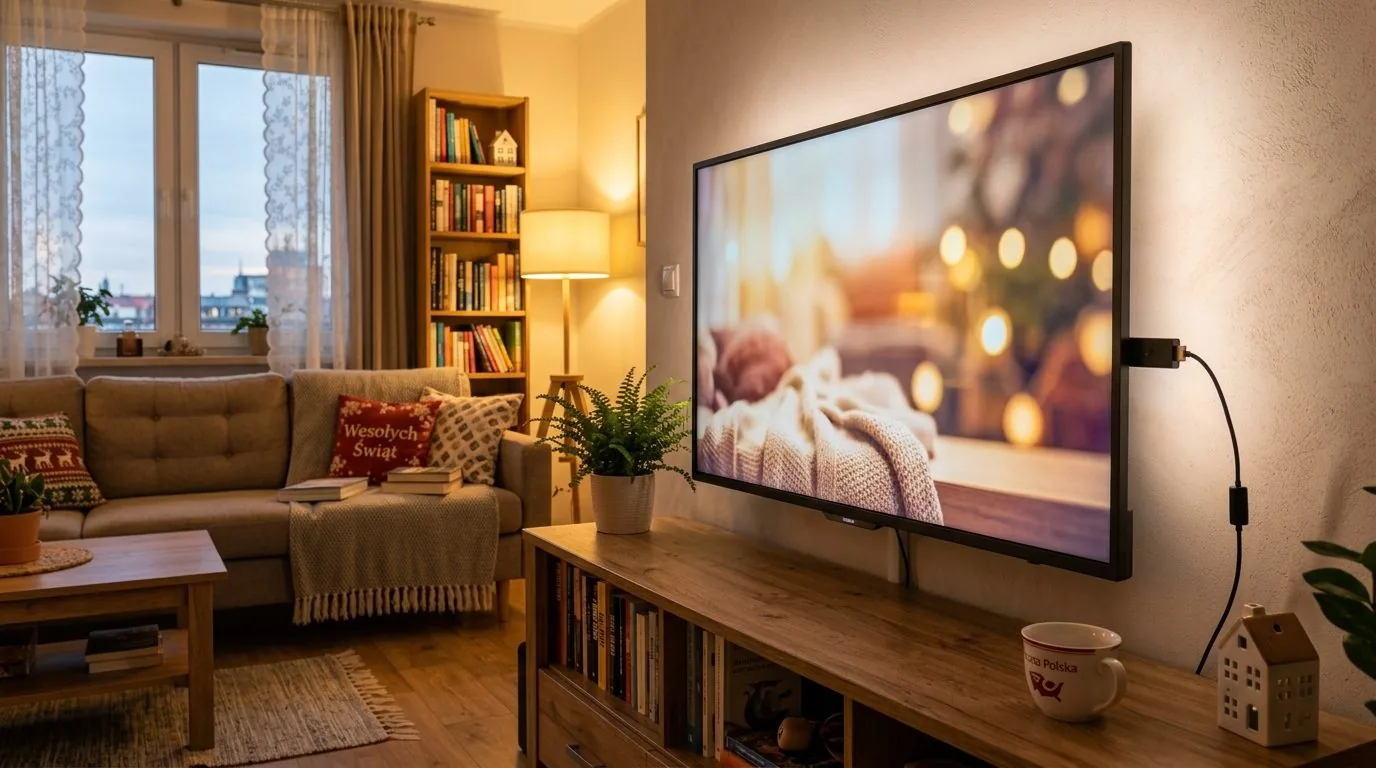
Firestick schowany bezpośrednio za telewizorem może mieć słabszy sygnał Wi-Fi i wyższą temperaturę. Użyj krótkiego przedłużacza HDMI dołączonego do urządzenia, aby odsunąć je od metalowej obudowy ekranu. Jeśli router obsługuje pasmo 5 GHz i stoi w tym samym pokoju, połącz Firestick właśnie z nim. Przy większej odległości lub kilku ścianach stabilniejsze może okazać się 2,4 GHz. Do stałego stanowiska warto rozważyć zgodny adapter Ethernet.
- Błąd „Aplikacja nie została zainstalowana”: usuń starszą wersję, zwolnij pamięć i pobierz zgodny plik APK.
- Brak obrazu przy działającym dźwięku: zmień dekoder sprzętowy na programowy lub odwrotnie.
- Nieprawidłowa godzina w EPG: włącz automatyczną strefę czasową i usuń ręczną korektę.
- Powrót do ekranu głównego: zrestartuj Firestick i ogranicz liczbę aplikacji pracujących w tle.
- Brak Downloadera: potwierdź, czy urządzenie działa pod kontrolą Fire OS, a nie Vega OS.
Jeżeli lista przestała się ładować po zmianie hasła albo wygaśnięciu dostępu, ponownie wpisz aktualne dane. W razie wątpliwości użyj formularza kontaktu, podając model Firesticka, nazwę aplikacji i dokładny komunikat błędu. Nie wysyłaj hasła w publicznym komentarzu. Na stronie Best IPTV Polska znajdziesz również informacje o obsługiwanych sposobach płatności: BLIK, przelew i krypto. BLIK ma szczególne znaczenie lokalne, bo w 2026 roku korzystało z niego 65% polskich kupujących online, a 49% wskazywało go jako ulubioną metodę płatności.
FAQ: IPTV na Amazon Fire TV Stick
Czy każdy Firestick pozwala zainstalować aplikację IPTV?
Nie. Wiele popularnych modeli z Fire OS pozwala instalować aplikacje Android z plików APK po włączeniu odpowiedniej zgody dla Downloadera. Część nowszych urządzeń korzysta jednak z Vega OS, gdzie taka metoda nie działa. Przed zakupem lub konfiguracją sprawdź nazwę modelu, wersję systemu oraz dostępność Downloadera w Amazon Appstore.
Dlaczego nie widzę opcji programistycznych na Firesticku?
Amazon ukrywa to menu w części wersji Fire OS. Wejdź w Ustawienia, następnie My Fire TV i Informacje. Zaznacz nazwę urządzenia, po czym siedem razy naciśnij środkowy przycisk pilota. Po pojawieniu się komunikatu wróć do poprzedniego ekranu. Jeśli menu nadal nie istnieje, sprawdź, czy sprzęt nie pracuje pod kontrolą Vega OS.
Jaka aplikacja IPTV najlepiej pasuje do Firesticka?
TiviMate jest popularnym wyborem na urządzeniach opartych na Androidzie i Fire OS, zwłaszcza gdy potrzebujesz wygodnego EPG, ulubionych oraz obsługi pilotem. IPTV Smarters Pro sprawdza się jako prostsza aplikacja wieloplatformowa. Wybór zależy od formatu danych dostępowych i funkcji, których potrzebujesz. Instalator pobieraj wyłącznie z oficjalnego źródła producenta aplikacji.
Czy do IPTV Firestick potrzebny jest adres M3U?
Nie zawsze. Odtwarzacz może przyjmować pojedynczy adres M3U albo zestaw danych Xtream Codes: nazwę użytkownika, hasło i adres serwera. Użyj dokładnie formatu przekazanego przez dostawcę. Nie próbuj samodzielnie przerabiać adresu, jeśli nie znasz jego struktury, ponieważ brak jednego znaku wystarczy, aby lista nie została pobrana.
Jak ograniczyć buforowanie transmisji na Firesticku?
Zacznij od ponownego uruchomienia urządzenia i routera, sprawdzenia wolnej pamięci oraz zamknięcia aplikacji w tle. Przy routerze stojącym blisko telewizora wybierz Wi-Fi 5 GHz. Odsuń Firestick od obudowy ekranu za pomocą przedłużacza HDMI. Jeśli połączenie bezprzewodowe jest niestabilne, zastosuj zgodny adapter Ethernet i przetestuj kilka kanałów.
Czy instalowanie plików APK na Firesticku jest bezpieczne?
Sama funkcja instalowania aplikacji spoza sklepu jest elementem Fire OS, ale bezpieczeństwo zależy od źródła pliku. Pobieraj APK wyłącznie z oficjalnej strony twórcy aplikacji, unikaj anonimowych kodów i usuń instalator po zakończeniu. Po instalacji możesz ponownie wyłączyć zgodę dla Downloadera. Legalność oglądanych treści zależy natomiast od źródła i posiadanych praw dostępu.
Poprawnie skonfigurowane IPTV Firestick nie wymaga ciągłego poprawiania ustawień. Najważniejsze są zgodny model z Fire OS, odtwarzacz pobrany z oficjalnego źródła, prawidłowe dane logowania oraz stabilna sieć. Po instalacji uporządkuj ulubione, sprawdź EPG i pozostaw trochę wolnej pamięci na aktualizacje. Jeśli dopiero wybierasz okres dostępu, porównaj opcje na stronie abonament IPTV: od miesiąca po wariant roczny z dwoma dodatkowymi miesiącami. Dzięki temu dobierzesz rozwiązanie do sposobu, w jaki faktycznie korzystasz z telewizora.