
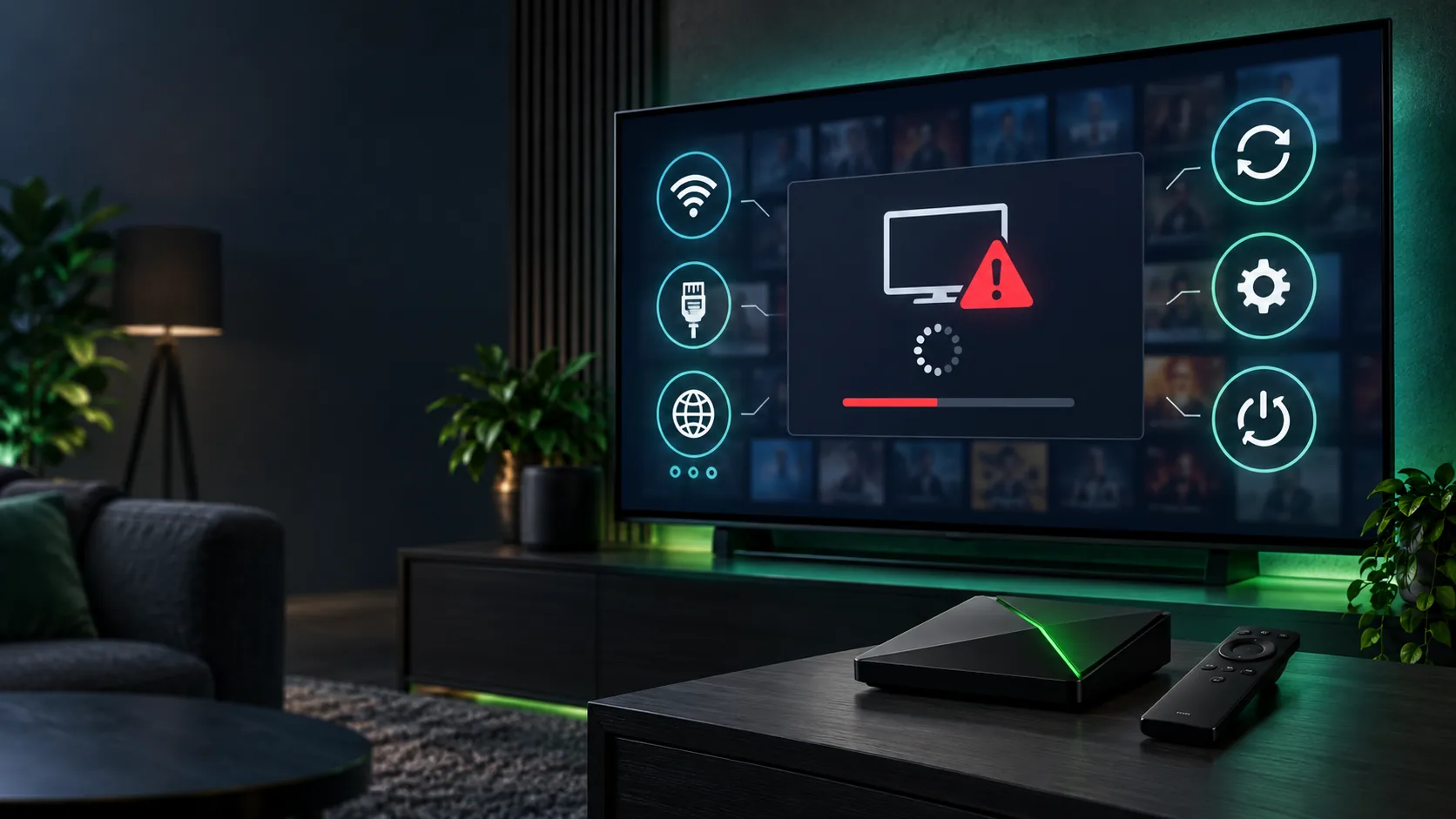
IPTV nie działa na Nvidia Shield TV: diagnostyka krok po kroku
IPTV nie działa na Nvidia Shield TV mimo poprawnego internetu i wcześniej sprawnej aplikacji? Zacznij od ustalenia, czy problem dotyczy odtwarzacza, zapisanej konfiguracji, pojedynczego kanału, czy całego połączenia. Shield jest wydajnym urządzeniem, lecz nawet tutaj uszkodzona pamięć podręczna, błędny dekoder albo konflikt po aktualizacji potrafią zatrzymać transmisję. Objawy bywają różne: czarny ekran, ciągłe buforowanie, powrót do ekranu logowania, brak dźwięku lub komunikat o niemożności otwarcia strumienia. Nie warto od razu usuwać wszystkich danych i wpisywać konfiguracji od początku. Najpierw przeprowadź krótki test porównawczy, a dopiero później zmieniaj ustawienia. W tym poradniku znajdziesz kolejność działań, która pozwala oddzielić awarię aplikacji od problemu sieciowego i ograniczyć ryzyko utraty zapisanych list czy ulubionych kanałów. Uwzględniamy też specyfikę Android TV, odtwarzanie przez TiviMate, IPTV Smarters Pro i Emby oraz różnice między Wi-Fi a przewodowym Ethernetem. Jeśli dopiero poznajesz tę technologię, krótkie wyjaśnienie znajdziesz na stronie czym jest IPTV.
IPTV nie działa na Nvidia Shield TV: najpierw rozpoznaj objaw
Najważniejsza zasada diagnostyki brzmi: nie zmieniaj kilku rzeczy jednocześnie. Jeżeli wyczyścisz dane aplikacji, zrestartujesz router, zmienisz DNS i ponownie dodasz konto w jednej chwili, możesz przywrócić obraz, ale nie dowiesz się, co rzeczywiście zawiodło. Przy kolejnym problemie wrócisz do punktu wyjścia.
Uruchom najpierw zwykłą aplikację wideo, najlepiej taką, której działanie znasz. Odtwórz materiał przez kilka minut. Jeśli również tam obraz zatrzymuje się lub jakość gwałtownie spada, źródłem kłopotu może być sieć domowa. Gdy pozostałe aplikacje działają poprawnie, sprawdź w odtwarzaczu IPTV kilka kanałów z różnych grup. Niedziałający pojedynczy kanał wskazuje raczej na problem konkretnego źródła. Brak obrazu we wszystkich pozycjach częściej oznacza błąd autoryzacji, konfiguracji albo połączenia z usługą.
| Objaw | Prawdopodobna przyczyna | Pierwszy test |
|---|---|---|
| Aplikacja wraca do ekranu logowania | Uszkodzone dane profilu lub niewczytana konfiguracja | Wymuś zatrzymanie i wyczyść tylko pamięć podręczną |
| Czarny ekran, ale menu działa | Problem z dekoderem obrazu albo formatem strumienia | Zmień dekoder sprzętowy na programowy |
| Obraz zatrzymuje się co kilkanaście sekund | Niestabilne Wi-Fi lub zbyt mały bufor | Podłącz Shield przewodem Ethernet |
| Działa telefon, nie działa Shield | Problem lokalny aplikacji lub Android TV | Sprawdź tę samą konfigurację w drugim odtwarzaczu na Shield |
| Nie działa żaden kanał na żadnym urządzeniu | Problem z kontem, dostępem albo usługą | Sprawdź dane i skorzystaj z kontaktu |
W przypadku IPTV Smarters Pro spotykany jest scenariusz, w którym aplikacja pokazuje ekran wyboru sposobu dodania usługi zamiast wcześniej zapisanej listy. Ponowne utworzenie tej samej listy nie zawsze pomaga. To ważna wskazówka: problem może leżeć w lokalnej bazie danych aplikacji, a nie w samych danych dostępowych. Zanim usuniesz dane programu, zapisz adres, nazwę użytkownika i pozostałe informacje potrzebne do ponownej konfiguracji.
Jak naprawić aplikację IPTV na Nvidia Shield TV
Jeżeli test wskazuje na aplikację, zacznij od najłagodniejszych działań. Wejdź w ustawienia Nvidia Shield, otwórz sekcję aplikacji, wybierz używany odtwarzacz i użyj funkcji „Wymuś zatrzymanie”. Następnie wyczyść pamięć podręczną, ale na tym etapie nie usuwaj danych. Uruchom aplikację ponownie i sprawdź kilka kanałów. Pamięć podręczna może zawierać nieaktualne fragmenty listy, okładki lub dane EPG, które utrudniają prawidłowy start programu.
Gdy to nie pomaga, wykonaj pełny restart Shield. Nie ograniczaj się do wyjścia na ekran główny ani uśpienia urządzenia. Restart zamyka procesy pracujące w tle i ponownie inicjuje moduł sieciowy oraz dekodery multimedialne. Sprawdź też wolne miejsce w pamięci. Android TV potrzebuje zapasu na dane tymczasowe, aktualizacje i bufor transmisji. Usuń nieużywane gry, pliki instalacyjne oraz aplikacje, z których od dawna nie korzystasz.
W polskich domach TiviMate jest dominującym wyborem na Android TV, natomiast IPTV Smarters Pro pozostaje popularnym odtwarzaczem wieloplatformowym. Wynika to z katalogu faktów TIVIMATE_SMARTIPTV_APPS_PL. Nie oznacza to jednak, że jedna aplikacja zadziała idealnie z każdym strumieniem. Jeżeli kanały nie uruchamiają się w dotychczasowym programie, przetestuj tę samą konfigurację w drugim odtwarzaczu. Taki test jest bardziej miarodajny niż wielokrotne usuwanie i dodawanie listy w jednej aplikacji. Szersze omówienie odtwarzaczy znajdziesz w poradniku o aplikacjach IPTV.
- Wyczyść pamięć podręczną aplikacji.
- Zrestartuj Nvidia Shield przez menu systemowe.
- Sprawdź ilość wolnego miejsca.
- Zaktualizuj odtwarzacz oraz system Android TV.
- Przetestuj konfigurację w drugim odtwarzaczu.
- Dopiero na końcu usuń dane aplikacji i skonfiguruj ją ponownie.
Po aktualizacji programu warto zajrzeć do ustawień odtwarzania. Gdy pojawia się czarny ekran, zmień dekodowanie sprzętowe na programowe lub odwrotnie. Jeśli obraz jest, ale brakuje dźwięku, sprawdź osobno dekoder audio i funkcję przekazywania dźwięku do amplitunera. Zmieniaj tylko jedną opcję, uruchamiaj ten sam kanał i zapisuj rezultat. Dzięki temu szybko znajdziesz ustawienie odpowiedzialne za błąd.
IPTV nie działa na Nvidia Shield TV przez sieć: Ethernet, Wi-Fi i DNS
Nvidia Shield może działać po Wi-Fi, ale przy transmisji na żywo stabilność połączenia jest ważniejsza niż maksymalny wynik testu prędkości. Łącze pokazujące wysoki transfer przez kilka sekund może jednocześnie mieć skoki opóźnienia lub chwilową utratę pakietów. Objawia się to krótkimi zatrzymaniami, rozpikselowanym obrazem albo powtarzającym się buforowaniem.
Najlepszym testem jest tymczasowe podłączenie urządzenia przewodem Ethernet bezpośrednio do routera. Jeśli problemy znikną, nie musisz zmieniać aplikacji ani danych. Przyczyna leży w łączności bezprzewodowej. Sprawdź odległość od routera, przeszkody w mieszkaniu i obciążenie sieci przez inne urządzenia. Telewizor zamontowany na ścianie, metalowe elementy mebli oraz router ustawiony w zamkniętej szafce mogą pogarszać zasięg bardziej, niż sugeruje ikona Wi-Fi.
Jeśli musisz korzystać z Wi-Fi, wybierz pasmo 5 GHz przy niewielkiej odległości od routera. Daje zwykle lepsze warunki do transmisji, choć gorzej przechodzi przez ściany. Pasmo 2,4 GHz ma większy zasięg, ale jest częściej zatłoczone przez sieci sąsiadów i urządzenia domowe. Po zmianie pasma uruchom ten sam kanał i obserwuj go przez co najmniej dziesięć minut. Kilkusekundowy test może nie ujawnić okresowych zakłóceń.
Warto też wyłączyć z zasilania router na około pół minuty, a następnie poczekać na pełne zestawienie połączenia. Jeśli używasz niestandardowego DNS, wróć testowo do ustawień automatycznych. W drugą stronę, gdy wszystkie aplikacje poza jedną działają, można sprawdzić inny zaufany DNS, lecz nie jest to uniwersalne lekarstwo na buforowanie. DNS odpowiada głównie za odnalezienie adresu serwera, nie zwiększa przepustowości łącza.
Nvidia Shield Pro kosztuje na polskim rynku około 1300–1500 zł i należy do urządzeń klasy premium. Jednocześnie Amazon Fire TV Stick oraz Xiaomi Mi Box są w Polsce częściej spotykane, zgodnie z faktem FIRE_TV_XIAOMI_MIBOX_POPULAR_PL. Wysoka cena Shield nie chroni przed słabym Wi-Fi, przeciążonym routerem ani błędem aplikacji. Mocniejszy procesor pomaga w dekodowaniu, ale nie naprawi niestabilnego połączenia.
Buforowanie, Direct Stream i ustawienia odtwarzania na Shield
Jeżeli kanał startuje, lecz regularnie się zatrzymuje, przyczyną może być sposób obsługi strumienia. W aplikacjach korzystających z serwera multimedialnego, takich jak Emby, trzeba odróżnić odtwarzanie bezpośrednie od remuksowania i transkodowania. Direct Stream przekazuje zgodny materiał przy małym obciążeniu, natomiast remuksowanie przepakowuje dane do innego kontenera. Transkodowanie zmienia obraz lub dźwięk i wymaga znacznie większej mocy serwera.
Opisany przez użytkowników Emby przypadek pokazuje, że wyłączona opcja „Direct Stream Live TV” może wymuszać remuksowanie. Nie musi to oznaczać usterki. Funkcje pauzowania i przewijania transmisji na żywo mogą wymagać utworzenia kontenera, który obsługuje swobodne przemieszczanie się po materiale. Jeśli priorytetem jest szybki start kanału i małe obciążenie serwera, włącz bezpośrednie strumieniowanie. Jeśli ważniejsze są pauza i cofanie, zaakceptuj remuksowanie, o ile serwer radzi sobie z nim stabilnie.
W typowym odtwarzaczu IPTV zwiększaj bufor ostrożnie. Większy bufor może wygładzić krótkie wahania sieci, lecz wydłuży czas przełączania kanałów. Nie pomoże, gdy połączenie jest stale zbyt wolne lub transmisja przestaje docierać. Zacznij od wartości średniej. Jeśli aplikacja udostępnia osobne ustawienia formatu wyjściowego, testuj je kolejno, bez jednoczesnej zmiany dekodera i rozmiaru bufora.
Przy kłopotach z obrazem 4K sprawdź najpierw kanał o niższej rozdzielczości. Jeżeli materiał HD działa, a 4K nie, zweryfikuj kabel HDMI, ustawienia rozdzielczości Shield i zgodność portu telewizora. Brak dźwięku przy poprawnym obrazie może być związany z formatem audio lub ustawieniem passthrough. Na czas próby ustaw podstawowe wyjście dźwięku i odłącz dodatkowy amplituner lub soundbar od ścieżki testowej.
Nie instaluj przypadkowych plików APK znalezionych na forach tylko dlatego, że nowsza wersja aplikacji sprawia problemy. Stara kompilacja może zawierać podatności albo zmodyfikowany kod. Korzystaj z oficjalnego sklepu urządzenia i sprawdzonych źródeł producenta aplikacji. Informacje dotyczące bezpiecznego korzystania z usługi omawia też poradnik o legalności IPTV w Polsce.
FAQ: problemy z IPTV na Nvidia Shield TV
Dlaczego IPTV Smarters Pro wraca do ekranu wyboru API?
Może to oznaczać, że aplikacja nie odczytuje poprawnie zapisanego profilu albo jej lokalna baza danych została uszkodzona. Najpierw wymuś zatrzymanie programu i wyczyść wyłącznie pamięć podręczną. Jeśli problem pozostaje, zapisz dane potrzebne do konfiguracji, usuń dane aplikacji i dodaj profil ponownie. Gdy ponowne dodanie nie pomaga, wykonaj test w innym odtwarzaczu na tym samym Shield.
Czy przy IPTV na Nvidia Shield lepszy jest Ethernet niż Wi-Fi?
Ethernet jest zwykle bardziej stabilny, dlatego powinien być pierwszym testem przy buforowaniu. Nie chodzi wyłącznie o prędkość maksymalną. Przewód ogranicza skoki opóźnienia, zakłócenia i chwilową utratę pakietów. Jeśli transmisja po Ethernet działa bez przerw, problem dotyczy najpewniej zasięgu lub zatłoczenia Wi-Fi. Możesz wtedy poprawić ustawienie routera albo zmienić używane pasmo.
Co zrobić, gdy jest dźwięk, ale ekran pozostaje czarny?
Przełącz dekoder obrazu ze sprzętowego na programowy lub odwrotnie, a następnie sprawdź ten sam kanał. Jeżeli problem dotyczy tylko materiału 4K, przetestuj kanał HD i zweryfikuj ustawienia rozdzielczości oraz kabel HDMI. Warto również wyłączyć na próbę automatyczne dopasowanie liczby klatek. Nie zmieniaj kilku parametrów naraz, ponieważ utrudni to wskazanie rzeczywistej przyczyny.
Dlaczego kanały działają na telefonie, ale nie na Nvidia Shield?
Taki wynik sugeruje lokalny problem z aplikacją, dekoderem lub konfiguracją Android TV. Telefon może używać innego odtwarzacza i obsługiwać format strumienia w odmienny sposób. Wyczyść pamięć podręczną na Shield, uruchom urządzenie ponownie i przetestuj drugi odtwarzacz. Sprawdź też, czy oba urządzenia korzystają z tej samej sieci, ponieważ sieć komórkowa może dawać inny rezultat niż domowe Wi-Fi.
Czy większy bufor zawsze rozwiązuje zacinanie IPTV?
Nie. Większy bufor pomaga przede wszystkim przy krótkich, chwilowych wahaniach połączenia. Jeśli transmisja ma stale zbyt małą przepustowość, źródło przerywa pracę albo Wi-Fi regularnie traci pakiety, samo zwiększenie bufora tylko opóźni pojawienie się problemu. Najpierw sprawdź Ethernet, inne kanały i drugą aplikację. Dopiero później dobierz średni lub większy bufor do warunków swojej sieci.
Kiedy usunąć i ponownie zainstalować aplikację?
Reinstalacja powinna być jednym z ostatnich kroków. Najpierw wymuś zatrzymanie, wyczyść pamięć podręczną, zrestartuj Shield i sprawdź aktualizacje. Przed usunięciem aplikacji zapisz dane konfiguracyjne oraz ustawienia, ponieważ lokalne profile i ulubione kanały mogą zostać skasowane. Jeśli problem występuje również w drugim odtwarzaczu i na innych urządzeniach, reinstalacja raczej nie pomoże. Wtedy skorzystaj z wewnętrznej strony kontaktu.
Gdy IPTV nie działa na Nvidia Shield TV, najszybciej dojdziesz do rozwiązania przez porównanie: inna aplikacja, inny kanał, Ethernet zamiast Wi-Fi oraz ten sam profil na drugim urządzeniu. Taka kolejność pokazuje, gdzie naprawdę leży problem, i chroni przed niepotrzebnym kasowaniem ustawień. Jeśli potrzebujesz informacji o dostępnych okresach usługi, metodach płatności BLIK, przelewem lub krypto oraz właściwym wariancie dla swojego sprzętu, przejdź do strony abonament IPTV. Strona główna bestiptvpolska.com prowadzi także do pozostałych poradników technicznych.