
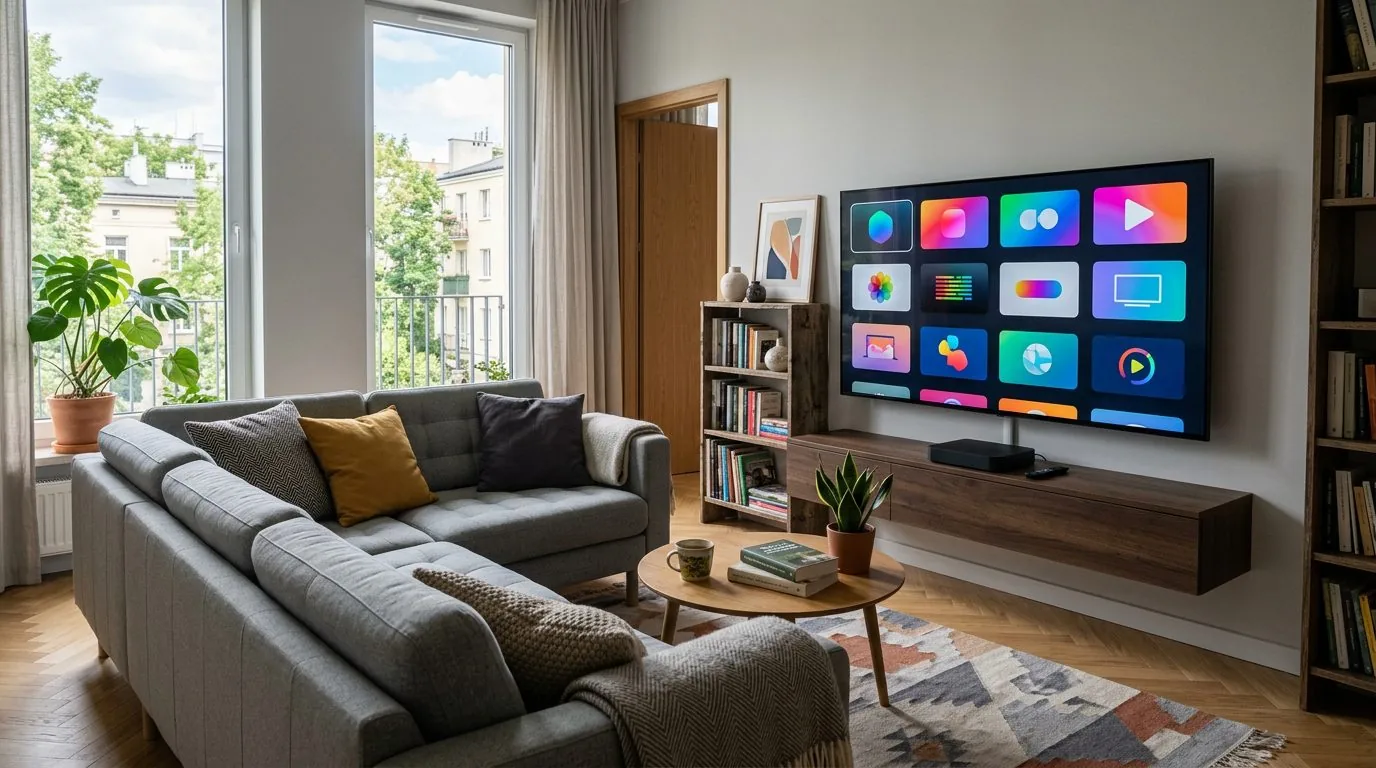
IPTV na Android TV — jak skonfigurować krok po kroku
Jeśli szukasz sposobu na oglądanie polskich i zagranicznych kanałów telewizyjnych bez abonamentu kablowego, iptv android tv to rozwiązanie, które naprawdę zmienia sposób korzystania z telewizora. Wystarczy aplikacja, dostęp do internetu i dobry abonament IPTV, żeby mieć setki kanałów bezpośrednio na ekranie. W tym poradniku przeprowadzę cię przez cały proces: od wyboru odpowiedniego sprzętu, przez instalację aplikacji, aż po pierwsze uruchomienie i rozwiązywanie problemów. Sprawdź też naszą stronę główną, gdzie zebraliśmy wszystkie niezbędne informacje dla nowych użytkowników IPTV w Polsce.
Android TV a inne Smart TV: czym się różnią?
Wiele osób używa określenia "Smart TV" na wszystko, co ma dostęp do internetu. Tymczasem różnica między poszczególnymi systemami operacyjnymi dla telewizorów jest ogromna, szczególnie jeśli zależy ci na IPTV.
Systemy operacyjne w telewizorach
Android TV to system oparty na Androidzie od Google, stosowany przez Sony, Philips, Sharp, TCL i wiele innych marek. Jego największa zaleta to pełny dostęp do sklepu Google Play, gdzie znajdziesz aplikacje takie jak TiViMate czy IPTV Smarters Pro. Google TV, który znajdziesz w Chromecaście z Google TV, to de facto nowsza wersja Android TV z odświeżonym interfejsem. Oba systemy działają niemal identycznie z perspektywy użytkownika IPTV.
Na drugim biegunie mamy Tizen (Samsung) i webOS (LG). To zamknięte ekosystemy z własnymi, okrojonymi sklepami z aplikacjami. Nie znajdziesz w nich TiViMate, a dostępne aplikacje IPTV są znacznie uboższe w funkcje. Jeśli posiadasz telewizor Samsunga lub LG, możesz co prawda zainstalować Smart IPTV, ale to zupełnie inne doświadczenie.
Zaletą iptv android tv jest to, że system daje pełną kontrolę nad instalowanymi aplikacjami. Możesz też zainstalować pliki APK poza oficjalnym sklepem, co przydaje się w niektórych sytuacjach. Jeśli kupujesz nowy telewizor z myślą o IPTV, Android TV lub Google TV to zdecydowanie najlepszy wybór.
Jak sprawdzić, czy mój telewizor ma Android TV?
Wejdź w ustawienia telewizora i poszukaj informacji o systemie. Jeśli widzisz "Android" z numerem wersji lub ikonę Google Play, masz Android TV. Możesz też po prostu sprawdzić model telewizora w specyfikacji producenta.
Najlepsze aplikacje IPTV na Android TV
Aplikacja to serce całego systemu IPTV na android tv. Od jej jakości zależy komfort codziennego oglądania, płynność przewodnika EPG i stabilność połączenia. Masz kilka sprawdzonych opcji do wyboru.
TiViMate: najlepsza płatna opcja
TiViMate to przez wielu użytkowników uznawana za najlepszą aplikację IPTV na Androida w ogóle. Interfejs jest przejrzysty, przewodnik EPG działa sprawnie, a opcja nagrywania audycji (w wersji Premium) to funkcja, której trudno się potem wyrzec. Koszt subskrypcji TiViMate Premium to kilkanaście dolarów rocznie, co przy codziennym użytkowaniu jest groszem.
Aplikacja obsługuje zarówno listy M3U, jak i połączenia przez Xtream Codes. Możesz tworzyć własne listy ulubionych kanałów, grupować je i szybko przełączać między kategoriami. TiViMate znajdziesz w Google Play Store bezpośrednio na swoim Android TV.
IPTV Smarters Pro: darmowe rozwiązanie
IPTV Smarters Pro to świetna alternatywa dla tych, którzy wolą nie płacić za aplikację. Obsługuje Xtream Codes, listy M3U i pliki XSPF. Interfejs jest nieco mniej dopracowany niż TiViMate, ale aplikacja oferuje wszystko, czego potrzebujesz do podstawowego użytkowania. Darmowa wersja ma reklamy, wersja płatna je usuwa.
Smarters szczególnie polecam osobom, które dopiero zaczynają przygodę z IPTV i chcą sprawdzić, czy to rozwiązanie jest dla nich, zanim zainwestują w płatną aplikację.
Perfect Player: minimalistyczna alternatywa
Perfect Player to lżejsza aplikacja skierowana do użytkowników, którzy cenią prostotę. Obsługuje listy M3U i EPG, ma czytelny interfejs w stylu klasycznego pilota. Brakuje jej niektórych zaawansowanych funkcji TiViMate, ale stabilnością i szybkością może spokojnie konkurować z droższymi opcjami.
Pełne zestawienie aplikacji z opisem funkcji i cen znajdziesz w naszym artykule o najlepszych aplikacjach IPTV. Warto tam zajrzeć przed podjęciem ostatecznej decyzji.
IPTV na Android TV — konfiguracja krok po kroku
Masz telewizor z Android TV i aktywny abonament IPTV. Czas na iptv android tv w praktyce. Poniżej znajdziesz dokładny opis każdego kroku, bez pomijania szczegółów.
Krok 1: Instalacja aplikacji z Google Play
Wejdź na ekran główny swojego Android TV i otwórz sklep Google Play. Wyszukaj "TiViMate" lub "IPTV Smarters Pro". Kliknij "Zainstaluj" i poczekaj, aż aplikacja się pobierze. Przy szybkim łączu zajmuje to zwykle mniej niż minutę.
Jeśli aplikacja nie pojawia się w wynikach wyszukiwania, spróbuj otworzyć Google Play na smartfonie i zainstalować ją zdalnie na telewizorze. Wybierz "Zainstaluj na urządzeniu" i wskaż swój Android TV z listy.
Krok 2: Uzyskanie danych dostępowych od dostawcy IPTV
Po zamówieniu abonamentu IPTV otrzymasz od dostawcy dane w jednym z dwóch formatów:
- Link M3U: adres URL kończący się na .m3u lub zawierający parametry get.php. Wygląda mniej więcej tak: http://serwer.pl:8080/get.php?username=TwójLogin&password=TwojeHasło&type=m3u
- Xtream Codes: trzy osobne dane (adres serwera, nazwa użytkownika i hasło). To wygodniejsza opcja, bo dane nie wygasają przy odświeżaniu linku.
Zapisz te dane w bezpiecznym miejscu, bo będą potrzebne przy konfiguracji aplikacji.
Krok 3: Dodanie playlisty w aplikacji
Otwórz zainstalowaną aplikację i poszukaj opcji "Dodaj playlistę" lub "Add Playlist". W TiViMate znajdziesz ją bezpośrednio po pierwszym uruchomieniu. W IPTV Smarters Pro przejdź do sekcji "Add User" lub "Dodaj użytkownika".
Jeśli masz link M3U: wybierz opcję "M3U URL" i wklej link. Jeśli masz dane Xtream Codes: wybierz opcję "Xtream Codes" i wypełnij pola z adresem serwera, nazwą użytkownika i hasłem.
Krok 4: Ładowanie kanałów i konfiguracja EPG
Po dodaniu playlisty aplikacja pobierze listę kanałów. Przy dużych listach (kilkaset kanałów i więcej) może to zająć kilka minut. Po załadowaniu przejrzyj kategorie i sprawdź, czy kanały są dostępne.
Przewodnik EPG (Electronic Programme Guide) wymaga zwykle osobnej konfiguracji. W TiViMate przejdź do ustawień playlisty i dodaj adres URL do pliku EPG dostarczonego przez swojego dostawcę IPTV. Bez EPG aplikacja będzie działać, ale nie zobaczysz informacji o programie.
Instalacja APK poza Google Play
Zdarza się, że niektóre aplikacje nie są dostępne w Google Play Store w danym regionie lub zostały z niego usunięte. W takim przypadku możesz zainstalować plik APK ręcznie. Pobierz plik APK na pendrive lub na smartfon. Następnie w ustawieniach Android TV włącz opcję "Instalacja aplikacji z nieznanych źródeł" (Ustawienia → Bezpieczeństwo → Nieznane źródła). Podłącz pendrive do telewizora i zainstaluj plik za pomocą menedżera plików. Alternatywnie możesz wysłać plik APK przez sieć za pomocą aplikacji "Send Files to TV".
Jeśli zaczynasz od zera i nie wiesz, od czego zacząć, przeczytaj nasz ogólny poradnik jak zainstalować IPTV krok po kroku.
Android TV IPTV — co zrobić, gdy nie działa?
Nawet przy dobrym sprzęcie i solidnym abonamencie mogą pojawić się problemy. Oto najczęstsze usterki i ich rozwiązania przy iptv android tv.
Buforowanie i zacięcia obrazu
To najczęściej zgłaszany problem. Obraz się zacina, "kręci się kółko" albo kanał się resetuje co kilka minut. Przyczyny mogą być dwie: za wolny internet lub słabe WiFi.
Minimalne prędkości połączenia dla IPTV:
- SD (480p): 5 Mbps
- HD (720p/1080p): 20 Mbps
- 4K (2160p): 50+ Mbps
Sprawdź prędkość internetu bezpośrednio na telewizorze, wchodząc w ustawienia sieci lub używając aplikacji do pomiaru prędkości. Jeśli prędkość jest wystarczająca, ale buforowanie nadal występuje, spróbuj podłączyć telewizor kablem Ethernet zamiast WiFi. Przewodowe połączenie jest stabilniejsze i eliminuje zakłócenia bezprzewodowe, które są częstą przyczyną zacięć.
Aplikacja się zawiesza lub wyłącza
Wejdź w Ustawienia Android TV → Aplikacje → znajdź swoją aplikację IPTV → wybierz "Wyczyść pamięć podręczną" (Clear Cache). Jeśli to nie pomaga, możesz też wybrać "Wyczyść dane" (Clear Data), ale pamiętaj, że stracisz wtedy zapisane ustawienia i playlisty.
Inną przyczyną może być zbyt mała pamięć wewnętrzna telewizora. Usuń nieużywane aplikacje, żeby zwolnić miejsce.
Kanały się nie ładują lub wyświetla się błąd
Sprawdź, czy link M3U lub dane Xtream Codes są aktualne. Dostawcy IPTV czasem zmieniają adresy serwerów. Jeśli dane są aktualne, problem może leżeć po stronie dostawcy. Spróbuj otworzyć inny kanał, aby sprawdzić, czy problem dotyczy jednego kanału czy całej listy. Jeśli problem jest powszechny i trwa dłużej niż kilka godzin, skontaktuj się ze swoim dostawcą IPTV przez napisz do nas.
Błędny czas lub brak EPG
Upewnij się, że strefa czasowa w ustawieniach Android TV jest ustawiona na Europę/Warszawa. Błędna strefa czasowa powoduje, że przewodnik EPG pokazuje programy z przesunięciem godzinowym. Pomocne bywa też ręczne odświeżenie EPG w ustawieniach aplikacji IPTV.
Czy IPTV na Android TV jest legalne?
To pytanie pojawia się regularnie wśród nowych użytkowników. Krótka odpowiedź: zależy od dostawcy, nie od technologii. Szczegółowy opis sytuacji prawnej znajdziesz na naszej stronie /czy-iptv-jest-legalne/, ale tutaj podamy najważniejsze zasady.
Technologia IPTV sama w sobie jest neutralna i legalna. To po prostu strumieniowanie treści wideo przez internet, dokładnie tak samo jak Netflix czy YouTube. Różnica leży w tym, co się strumieniuje i kto ma prawa do tych treści.
Legalne IPTV to usługi, które mają podpisane umowy licencyjne z nadawcami. Przykłady to Polsat Box Go, nc+, Canal+ czy różne regionalne pakiety IPTV od dostawców internetu. Za te usługi płacisz oficjalnie i masz pewność, że oglądasz legalne treści.
Nielegalne IPTV to usługi, które retransmitują kanały telewizyjne bez zgody nadawców. Są tanie, mają ogromne listy kanałów, ale naruszają prawa autorskie. Europejskie przepisy są tu jasne: odbiór takich treści jest naruszeniem praw autorskich, a dostawcy takich usług działają w szarej lub czarnej strefie prawnej.
Najczęściej zadawane pytania (FAQ)
Czy każdy Android TV obsługuje IPTV?
Tak, każdy telewizor z Android TV lub Google TV obsługuje aplikacje IPTV, pod warunkiem że ma dostęp do Google Play Store. Wystarczy pobrać TiViMate, IPTV Smarters Pro lub inną aplikację IPTV i podłączyć ją do aktywnego abonamentu. Starsze wersje Android TV (5.x, 6.x) mogą mieć problemy z nowszymi wersjami aplikacji, ale większość współczesnych telewizorów działa bez problemów.
Jaka jest najlepsza aplikacja IPTV na Android TV?
Jeśli chcesz płatną opcję z bogatymi funkcjami, wybierz TiViMate Premium. Ma najlepszy interfejs, sprawny EPG i możliwość nagrywania. Jeśli wolisz coś bezpłatnego, IPTV Smarters Pro jest solidnym wyborem. Dla minimalistów, którym wystarczą podstawowe funkcje, sprawdzi się Perfect Player. Więcej porównań znajdziesz na stronie najlepszych aplikacji IPTV.
Ile internetu potrzebuję do IPTV na Android TV?
To zależy od jakości kanałów. Do oglądania w SD wystarczy 5 Mbps. Kanały HD potrzebują około 20 Mbps, a 4K co najmniej 50 Mbps stabilnego połączenia. Jeśli kilka osób w domu jednocześnie korzysta z internetu (streaming, gry, wideorozmowy), potrzebujesz tyle więcej. Podłączenie telewizora kablem Ethernet zamiast WiFi zawsze poprawia stabilność, nawet jeśli masz dobrą prędkość bezprzewodową.
Czy mogę zainstalować aplikację IPTV bez Google Play?
Tak. Android TV umożliwia instalację plików APK poza Google Play. Musisz najpierw włączyć instalację z nieznanych źródeł w Ustawieniach (Bezpieczeństwo → Nieznane źródła lub Zainstaluj nieznane aplikacje). Następnie możesz pobrać plik APK przez przeglądarkę telewizora, przesłać go przez sieć (np. aplikacja "Send Files to TV") albo wgrać z pendrive'a. To przydatne, gdy aplikacja nie jest dostępna w twoim regionie lub gdy jest starsza wersja, która lepiej działa z twoim dostawcą IPTV.
Dlaczego IPTV zacina się na moim Android TV?
Najczęstsze przyczyny to: za słabe lub niestabilne WiFi (rozwiązanie: kabel Ethernet), za wolny internet w danym momencie (rozwiązanie: sprawdź prędkość, ogranicz inne urządzenia), problem po stronie serwera IPTV (rozwiązanie: poczekaj i spróbuj ponownie lub napisz do nas), błędny DNS (rozwiązanie: w ustawieniach sieci zmień DNS na 8.8.8.8 lub 1.1.1.1) lub przepełniona pamięć podręczna aplikacji (rozwiązanie: Ustawienia → Aplikacje → wyczyść cache).
Jak wybrać dobry abonament IPTV do Android TV?
Sprawdź kilka rzeczy: czy dostawca oferuje test przez 24-48 godzin przed zakupem, jak działa obsługa klienta, jakie ma opinie od innych użytkowników, czy serwer działa stabilnie w godzinach wieczornych (największy ruch). Unikaj dostawców, którzy obiecują nierealistyczne liczby kanałów bez żadnych szczegółów. Szczegółowy poradnik znajdziesz na stronie abonament IPTV, gdzie wyjaśniamy, na co zwrócić uwagę przy wyborze.
Podsumowanie
IPTV na android tv to jeden z najprostszych sposobów na dostęp do szerokiej oferty telewizyjnej bez konieczności instalowania anten czy szukania kablowego. Android TV daje ci pełną elastyczność: możesz wybrać aplikację dopasowaną do swoich potrzeb, skonfigurować listę ulubionych kanałów i oglądać EPG bez dodatkowych urządzeń. Kluczowe jest dobre łącze internetowe, sprawdzona aplikacja i rzetelny abonament IPTV, który zapewni stabilne działanie. Porównując opcje jak Android TV ze strumieniowaniem na innych urządzeniach, warto wiedzieć, że istnieje też świetna alternatywa w postaci IPTV na Firestick, jeśli masz starszy telewizor lub chcesz mieć mobilniejsze rozwiązanie.