
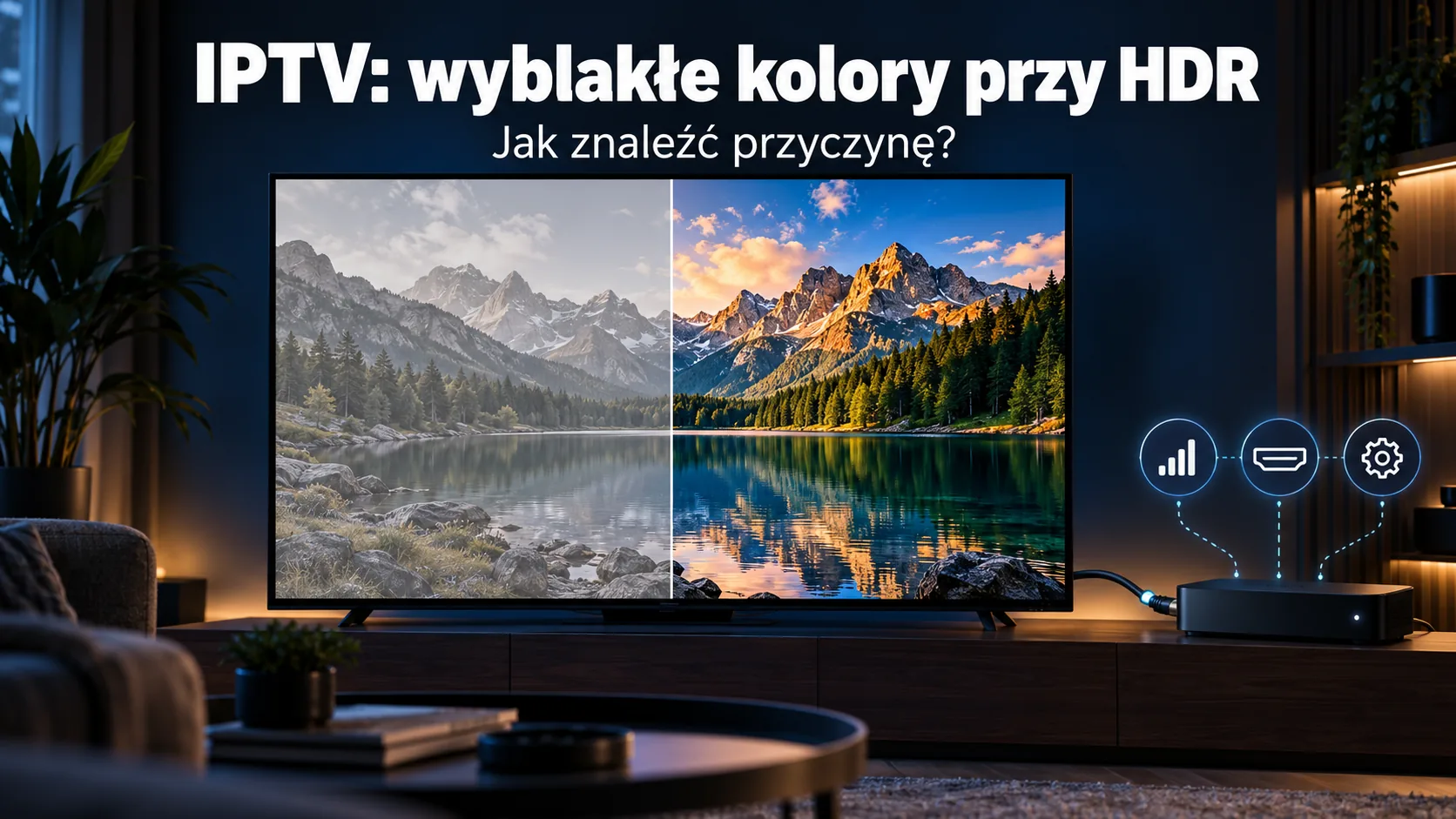
IPTV: wyblakłe kolory przy HDR — jak znaleźć przyczynę?
IPTV, wyblakłe kolory, HDR: gdy obraz nagle robi się szary, zacznij od sprawdzenia, czy urządzenie nie wymusza HDR. Blada murawa, mleczna czerń i twarze pozbawione naturalnego odcienia nie oznaczają jeszcze uszkodzonego telewizora. Podobny efekt może powstać wtedy, gdy zwykły materiał SDR przechodzi przez nieodpowiedni tryb wyjścia, zakres sygnału nie zgadza się z ustawieniem odbiornika albo odtwarzacz nie obsługuje poprawnie danego formatu. Najwięcej powie proste porównanie: ten sam kanał na drugim ekranie, inny kanał na tym samym urządzeniu oraz próba z wyłączonym wymuszaniem HDR. Każdy z tych testów odpowiada na inne pytanie, dlatego zmieniaj tylko jedną rzecz naraz. W Polsce szczególnie przydatne są wskazówki dla Fire TV Stick i Xiaomi Mi Box, wskazanych w katalogu rynku jako dwa najczęściej używane urządzenia IPTV. Osobno trzeba potraktować aplikację uruchamianą bezpośrednio w telewizorze, ponieważ w takiej konfiguracji zewnętrzne połączenie HDMI nie uczestniczy w odtwarzaniu. Poniżej znajdziesz kolejność kontroli, która pozwala odróżnić problem materiału, aplikacji, przystawki i samego ekranu, bez przypadkowego przestawiania wszystkich parametrów obrazu.
IPTV i wyblakłe kolory HDR: najpierw ustal, kiedy pojawia się problem
Zanim otworzysz ustawienia telewizora, wybierz scenę, na której łatwo rozpoznasz usterkę. Może to być twarz prowadzącego, ciemna marynarka albo boisko pokazane w szerokim planie. Chodzi o punkt odniesienia, który pozwoli zauważyć zmianę po przełączeniu jednego parametru. Nie oceniaj efektu wyłącznie po planszy reklamowej, ponieważ kolejny materiał może mieć zupełnie inną kolorystykę. Zapisz nazwę kanału, godzinę i to, czy telewizor pokazuje oznaczenie HDR.
Następnie sprawdź kilka innych kanałów. Jeżeli wszystkie wyglądają podobnie blado, podejrzenie pada na wspólne ustawienie wyjścia obrazu albo telewizora. Jeżeli nieprawidłowe kolory dotyczą pojedynczego materiału, trzeba dokładniej przyjrzeć się jego formatowi i sposobowi dekodowania. Poradniki źródłowe wskazują, że większość kanałów na żywo korzysta z SDR, a HDR występuje na wybranych kanałach 4K i w materiałach na żądanie. Sam napis „4K” nie rozstrzyga więc, jaki zakres dynamiki powinien otrzymać ekran.
| Zaobserwowany objaw | Pierwszy test | Co sprawdzasz |
|---|---|---|
| Wszystkie kanały są blade, HDR pozostaje aktywny | Włącz dopasowanie zakresu dynamiki do treści | Czy urządzenie wymusza HDR także dla SDR |
| Czerń wygląda szaro albo giną szczegóły w cieniu | Porównaj ustawienia zakresu RGB | Czy źródło i ekran interpretują sygnał zgodnie |
| Obraz ma fioletowo-zielony zafarb | Sprawdź inny materiał i obsługę Dolby Vision | Czy problem zależy od formatu |
| HDR jest aktywny, lecz obraz pozostaje bardzo ciemny | Wyłącz na próbę oszczędzanie energii i czujnik światła | Czy jasność ograniczają ustawienia telewizora |
Odtwórz też ten sam kanał na telefonie lub tablecie, jeśli masz taką możliwość. Porównanie nie służy wybieraniu ładniejszego ekranu. Sprawdzasz, czy podobne odbarwienie występuje również poza telewizorem. Gdy drugi ekran pokazuje naturalne kolory, masz powód, aby skupić się na lokalnym torze odtwarzania. Gdy oba pokazują podobny problem, zachowaj tę informację do dalszego zgłoszenia. Na stronie głównej bestiptvpolska.com możesz wrócić do informacji o usłudze, ale do samej diagnozy potrzebne będą przede wszystkim wyniki tych porównań.
IPTV: wyblakłe kolory HDR na Fire TV Stick i Xiaomi Mi Box
Polski kontekst sprzętowy pomaga ustalić, od czego zacząć. Według katalogu MARKET_FACTS.md, sprawdzonego 14 sierpnia 2026 roku, Amazon Fire TV Stick i Xiaomi Mi Box należą do dwóch najczęściej używanych urządzeń IPTV w Polsce. Dlatego kontrola ustawień przystawki jest praktycznym pierwszym krokiem w wielu domowych konfiguracjach. Popularność sprzętu nie mówi jednak nic o przyczynie konkretnego błędu: najpierw trzeba sprawdzić jego zachowanie przy danym materiale.
Na Fire TV poradnik źródłowy prowadzi przez Settings → Display & Sounds → Display. W ustawieniu Dynamic Range Settings zaleca tryb Adaptive. Jego zadaniem w tej procedurze jest dopasowanie zakresu dynamiki do treści zamiast utrzymywania HDR przy każdym obrazie. Po zmianie wróć do wcześniej wybranej sceny i sprawdź zarówno kolory, jak i informację o trybie obrazu na telewizorze. Jeżeli poprawa następuje od razu, nie podkręcaj dodatkowo nasycenia.
Ten sam poradnik wskazuje dla Fire TV Color Depth: Up to 10-bit lub Auto oraz Color Format: Auto lub YCbCr. Traktuj te ustawienia jako kolejne, oddzielne próby. Zapisz wartość początkową, zmień jeden parametr i ponownie obejrzyj materiał. Równoczesna zmiana zakresu dynamiki, formatu koloru i ustawień telewizora utrudni wskazanie elementu, który rzeczywiście pomógł.
W Xiaomi Mi Box oraz innych urządzeniach z Android TV szukaj ustawienia odpowiadającego za dopasowanie zakresu dynamiki do odtwarzanej treści, jeżeli jest dostępne w danej wersji systemu. Dostarczone źródła nie potwierdzają jednej ścieżki menu dla wszystkich modeli i wersji oprogramowania. Nie przepisuj więc bez sprawdzenia instrukcji przeznaczonej dla innej przystawki. Liczy się funkcja ustawienia i zgodność wyjścia z możliwościami telewizora.
Gdy wyłączenie HDR przywraca poprawne kolory, potraktuj to jako wynik diagnostyczny. Oznacza on, że problem pojawia się podczas obsługi ścieżki HDR, ale sam nie wskazuje jeszcze winnego urządzenia. Kolejne kontrole obejmują wejście HDMI i odtwarzacz. Jeśli potrzebujesz podstaw obsługi swojej konfiguracji, pomocny będzie poradnik instalacji IPTV; tutaj pozostań przy ustawieniach obrazu i nie zmieniaj jednocześnie danych dostępu do usługi.
Sprawdź HDMI, zakres RGB i tryb obrazu telewizora
Jeżeli korzystasz z przystawki, sprawdź ustawienia dokładnie tego wejścia HDMI, do którego jest podłączona. Poradniki wymieniają nazwy HDMI Enhanced, UHD Colour i Deep Colour. Określenie zależy od telewizora, a istotne jest włączenie rozszerzonego trybu dla używanego portu. Ustawienie znalezione przy innym wejściu nie potwierdza jeszcze, że aktywny tor obrazu jest przygotowany do wybranego sygnału.
Po włączeniu odpowiedniej opcji wróć do tego samego materiału. Zwróć uwagę na to, czy telewizor rozpoznaje HDR i czy poprawiły się kolory. Jeżeli korzystasz z aplikacji zainstalowanej bezpośrednio w telewizorze, pomiń ten etap. Obraz z takiej aplikacji nie przechodzi przez zewnętrzne wejście HDMI. To ważne rozróżnienie: zmienianie ustawień nieużywanego portu nie pomoże ustalić, dlaczego aplikacja wewnętrzna pokazuje szarą czerń.
Kolejną kontrolą jest zgodność zakresu RGB. Materiały źródłowe wskazują niedopasowanie pełnego i ograniczonego zakresu jako możliwą przyczynę bladego obrazu lub utraty szczegółów w ciemnych partiach. Nie zakładaj, że „pełny” automatycznie oznacza lepszy. W tej sytuacji chodzi o zgodność interpretacji sygnału po obu stronach połączenia. Jeżeli urządzenia oferują tryb automatyczny, uwzględnij go w porównaniu, a każdą ręczną zmianę zapisuj.
Sprawdź również tryb obrazu. W dostarczonych poradnikach jako punkty wyjścia pojawiają się Kino, Movie, Cinema lub Filmmaker, zależnie od dostępnych nazw. Przy aktywnym HDR i zbyt ciemnym obrazie autorzy zalecają kontrolę oszczędzania energii oraz czujnika światła. Wyłączaj je pojedynczo na czas próby, obserwując wcześniej wybraną scenę. Dzięki temu zobaczysz, czy problemem jest ograniczenie jasności, czy nieprawidłowa interpretacja kolorów.
Nie zaczynaj od maksymalnego nasycenia. Taka korekta może poprawić wrażenie na jednej scenie, a równocześnie utrudnić porównanie pozostałych materiałów. Najpierw dopasuj sposób przesyłania i odczytywania sygnału. Dopiero gdy SDR i HDR zachowują się przewidywalnie, oceniaj osobiste preferencje dotyczące obrazu. Po każdym teście przywracaj nieskuteczne zmiany, aby kolejne porównanie miało czytelny punkt wyjścia.
Gdy problem zostaje: odtwarzacz, dekodowanie i konkretny materiał
Jeżeli ustawienia przystawki i telewizora wyglądają poprawnie, sprawdź odtwarzacz. Katalog polskiego rynku wskazuje TiviMate jako dominujący wybór na Android TV, a Smart IPTV jako rozwiązanie dla Samsung Tizen i LG webOS. To drugi lokalny szczegół pomijany w dostarczonych poradnikach konkurencji. Pomaga rozpoznać architekturę zestawu: aplikacja na Android TV może działać na zewnętrznym urządzeniu, podczas gdy aplikacja telewizyjna korzysta bezpośrednio z systemu odbiornika.
Ta informacja nie potwierdza obsługi każdego formatu HDR przez każdą wersję aplikacji. Nie wyciągaj też wniosku, że sama zmiana nazwy odtwarzacza naprawi obraz. Sprawdź dostępne ustawienia dekodowania. Poradnik dotyczący HDR w IPTV zaleca kontrolę dekodowania sprzętowego i wskazuje dekodowanie programowe jako jedną z możliwych przyczyn matowego obrazu bez oznaczenia HDR. Jeżeli aplikacja udostępnia taki wybór, porównaj zachowanie na tym samym materiale i zapisz wynik.
Inny odtwarzacz może posłużyć jako próba porównawcza, o ile masz do niego dostęp. Gdy ten sam materiał wygląda poprawnie przy niezmienionym telewizorze i wyjściu obrazu, podejrzenie przesuwa się w stronę sposobu odtwarzania. Nie jest to jeszcze dowód błędu całej aplikacji: znaczenie może mieć konkretne ustawienie lub obsługa danego formatu. Szerszy przegląd znajdziesz w poradniku o aplikacjach IPTV i odtwarzaczach.
Osobno potraktuj fioletowo-zielony obraz. Dostarczone źródła łączą taki objaw z nieobsługiwanym Dolby Vision. Wtedy regulacja nasycenia nie odpowiada na zasadnicze pytanie: czy cały zestaw potrafi poprawnie odtworzyć format materiału? Porównaj inne nagranie, sprawdź deklarowaną obsługę formatu dla konkretnego urządzenia i zachowaj informację o używanej aplikacji. Nie przypisuj wszystkich przebarwień temu samemu mechanizmowi.
Jeżeli potrzebujesz pomocy, przygotuj krótkie zgłoszenie przez kontakt. Podaj model telewizora i przystawki, nazwę aplikacji, kanał lub materiał, godzinę wystąpienia problemu oraz wynik próby bez wymuszonego HDR. Dopisz, czy inne kanały i drugi ekran pokazują poprawne kolory. Taki opis pozwala wrócić do konkretnych obserwacji. Sam komunikat „HDR źle wygląda” pozostawia zbyt wiele możliwych przyczyn i zwykle prowadzi do powtarzania podstawowych testów.
FAQ: pytania o wyblakłe kolory w IPTV
Czy wyłączenie HDR jest właściwym pierwszym testem?
Tak, jeśli obraz jest blady, a urządzenie może wymuszać HDR niezależnie od materiału. Porównaj ten sam kanał przed zmianą i po niej. Poprawa wskazuje, że problem wiąże się ze ścieżką HDR, ale nie rozstrzyga, czy odpowiada za niego odtwarzacz, przystawka czy telewizor. Następnie sprawdź dopasowanie zakresu dynamiki do treści. Nie zmieniaj równocześnie nasycenia, ponieważ utrudni to ocenę wyniku.
Dlaczego telewizor pokazuje HDR także na zwykłych kanałach?
Jedną z przyczyn opisanych w źródłach jest wymuszanie wyjścia HDR przez urządzenie. Telewizor otrzymuje wtedy taki sygnał również przy materiale SDR. Sprawdź ustawienie dopasowania zakresu dynamiki, a na Fire TV porównaj tryb Adaptive. Sam symbol HDR na ekranie nie potwierdza, że audycja została przygotowana w tym formacie. Oceniaj go razem z zachowaniem innych kanałów i ustawieniami urządzenia źródłowego, szczególnie po ostatniej zmianie konfiguracji.
Czy pełny zakres RGB zawsze poprawia kolory?
Nie ma podstaw, aby wybierać go automatycznie w każdej konfiguracji. Źródła wskazują przede wszystkim potrzebę zgodności zakresów urządzenia i telewizora. Niedopasowanie może dawać szarą czerń albo powodować zanikanie szczegółów w cieniu. Zapisz obecne ustawienia, sprawdź dostępny tryb automatyczny i porównuj jedną zmianę naraz. Nie oceniaj wyniku tylko po jasności całego obrazu; obejrzyj również ciemne fragmenty tej samej sceny oraz naturalny odcień skóry.
Czy ustawienia HDMI pomogą aplikacji działającej w telewizorze?
Kontrola zewnętrznego wejścia HDMI dotyczy obrazu doprowadzanego przez to wejście, na przykład z przystawki. Przy aplikacji uruchomionej bezpośrednio w telewizorze skup się na jej ustawieniach, dekodowaniu i trybie obrazu odbiornika. To pozwala uniknąć zmian parametrów, które nie uczestniczą w aktualnym odtwarzaniu. Najpierw ustal więc, skąd pochodzi obraz: z aplikacji telewizora czy z urządzenia podłączonego osobnym przewodem do jednego z jego portów.
Co sprawdzić przy fioletowych lub zielonych kolorach?
Poradniki źródłowe wiążą fioletowo-zielony zafarb z nieobsługiwanym Dolby Vision. Sprawdź, czy objaw dotyczy konkretnego materiału, oraz porównaj nagranie w innym formacie. Następnie zweryfikuj obsługę formatu przez używany zestaw i odtwarzacz. Nie próbuj kompensować silnego zafarbu suwakiem nasycenia. Zachowaj nazwę materiału i wynik porównania, ponieważ te informacje pomogą odróżnić problem zgodności od zwykłego ustawienia barw w telewizorze bez zgadywania na podstawie jednej sceny.
Jakie informacje przygotować, jeśli samodzielne próby nie pomagają?
Zapisz model telewizora, model przystawki, nazwę aplikacji oraz kanał lub materiał, na którym występuje problem. Dodaj godzinę, stan oznaczenia HDR i rezultat wyłączenia jego wymuszania. Przydatne będą także wyniki porównania z innym kanałem i drugim ekranem. Wymień zmienione ustawienia, aby nie powtarzać tych samych prób. Nie przekazuj hasła ani pełnych danych dostępu do odtwarzania; do opisania przebarwień wystarczą informacje o sprzęcie i zachowaniu obrazu.
Gdy diagnozujesz IPTV, wyblakłe kolory HDR najłatwiej uporządkować przez porównanie tego samego materiału po jednej zmianie. Zacznij od dopasowania zakresu dynamiki, następnie sprawdź używane wejście HDMI, zgodność RGB i ustawienia odtwarzacza. Zapisuj wyniki oraz cofaj zmiany, które niczego nie poprawiły. Dzięki temu ewentualne zgłoszenie będzie opisywało konkretny objaw i warunki jego występowania. Jeśli przy okazji porządkujesz informacje o swojej usłudze, szczegóły znajdziesz na stronie abonamentu IPTV. Ocenę kolorów oprzyj jednak na spokojnym porównaniu obrazu, zanim zdecydujesz się wymieniać urządzenie lub przebudowywać cały domowy zestaw.