
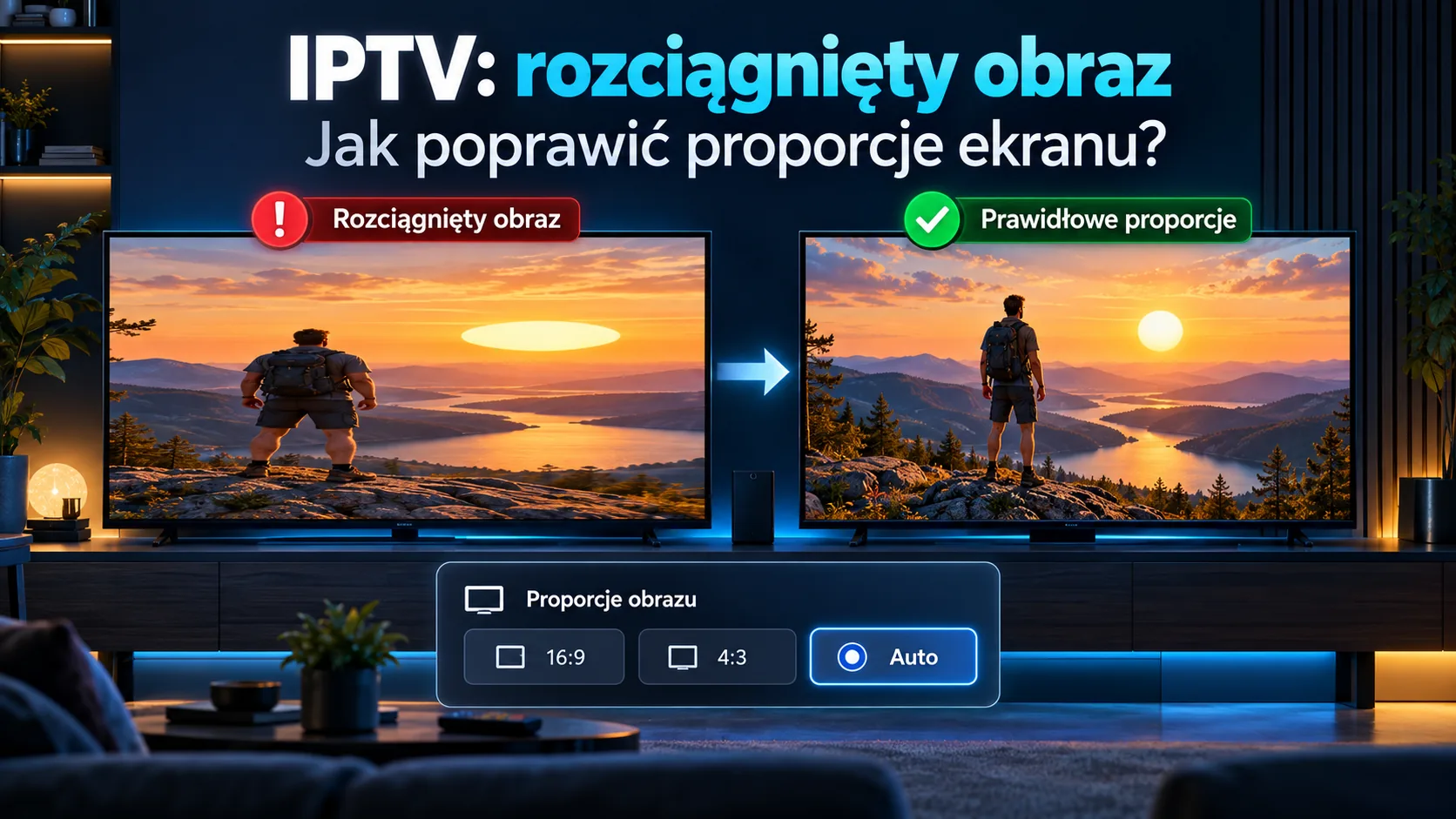
IPTV: rozciągnięty obraz — jak poprawić proporcje ekranu?
IPTV rozciągnięty obraz: jeśli twarze są za szerokie, a piłka przypomina owal, zacznij od proporcji ekranu. Taki objaw trzeba odróżnić od utraty ostrości, chwilowego zatrzymywania transmisji i widocznych kwadratów. Przy rozciąganiu obraz może pozostawać wyraźny, ale jego geometria jest niewłaściwa. Innym razem proporcje wyglądają poprawnie, za to poza ekranem znikają napisy albo fragment wyniku meczu. Wtedy podejrzenie pada na powiększenie lub przycinanie. Najlepiej sprawdzać ustawienia w określonej kolejności: najpierw ocenić objaw, następnie odtwarzacz, a potem telewizor i ewentualną przystawkę. Zmieniaj jedną rzecz naraz, zachowując możliwość powrotu do poprzedniego ustawienia. Ten poradnik pomoże rozpoznać, kiedy czarne pasy są prawidłowe, dlaczego wypełnienie całego ekranu może pogorszyć obraz i jak ustalić, na którym etapie powstaje problem. Nie potrzebujesz do tego nowego urządzenia ani znajomości parametrów transmisji. Wystarczą pilot, dwa różne materiały do porównania i kilka minut spokojnego sprawdzania. Najważniejszym punktem odniesienia będzie naturalny kształt przedmiotów oraz widoczność całego kadru, a nie samo zniknięcie pasów wokół filmu.
IPTV i rozciągnięty obraz: rozpoznaj objaw przed zmianą ustawień
Wybierz scenę, na której łatwo ocenić kształty. Może to być zbliżenie twarzy, tarcza zegara albo okrągły element scenografii. Jeżeli koło przypomina owal, masz czytelny sygnał, że szerokość i wysokość nie zachowują właściwej relacji. Nie oceniaj proporcji wyłącznie po sylwetce osoby stojącej przy brzegu kadru. Perspektywa kamery i sposób nagrania mogą utrudniać ocenę. Lepiej porównać kilka ujęć oraz drugi program, zamiast wyciągać wniosek z pojedynczej sceny.
Następnie sprawdź krawędzie. Czy widzisz całe logo programu? Czy dolny pasek informacyjny mieści się na ekranie? Czy napisy urywają się przy bokach? Takie objawy sugerują przycinanie, nawet jeżeli twarze wyglądają naturalnie. Przy powiększeniu obraz może zachować proporcje, ale część kadru znika poza widocznym obszarem. Przy rozciąganiu cały kadr może pozostać widoczny, za to przedmioty stają się zbyt szerokie albo za wąskie. To dwie różne sytuacje, wymagające uważnego porównania.
| Co widzisz? | Co sprawdzić najpierw? | Po czym poznasz poprawę? |
|---|---|---|
| Owalne koła, szerokie twarze | Proporcje i rozciąganie w odtwarzaczu | Przedmioty odzyskują naturalne kształty |
| Ucięte napisy lub logo | Powiększenie i przycinanie kadru | Całe oznaczenia mieszczą się na ekranie |
| Obraz raz ostry, raz miękki | Jakość transmisji i połączenie | Ostrość przestaje się zmieniać |
| Kwadraty lub zatrzymywanie | Odtwarzanie i stabilność połączenia | Transmisja przebiega bez zakłóceń |
Pierwszy z podanych poradników konkurencyjnych wyraźnie oddziela rozmycie, pikselizację i buforowanie. To przydatne również tutaj: zmiana formatu nie naprawi każdego pogorszenia obrazu. Jeśli jednocześnie występują dwa problemy, zanotuj je osobno. Najpierw przywróć poprawną geometrię, a dopiero później oceniaj ostrość i płynność. Dzięki temu nie pomylisz skutków kolejnych zmian. Podstawowe informacje o usłudze znajdziesz na stronie głównej, ale podczas tej diagnozy najważniejsze pozostaje porównanie obrazu na własnym ekranie.
Jak poprawić proporcje ekranu w odtwarzaczu IPTV?
Zacznij od aplikacji, w której oglądasz transmisję. Otwórz ustawienia dostępne podczas odtwarzania i poszukaj opcji związanej z proporcjami, dopasowaniem lub powiększeniem. Nazwy i dostępność funkcji zależą od programu oraz jego wersji, dlatego nie zakładaj, że konkretna pozycja musi znajdować się w tym samym miejscu co na cudzym zrzucie ekranu. Zrób zdjęcie obecnego ustawienia. Pozwoli to wrócić do punktu wyjścia, jeśli kolejna próba pogorszy rezultat.
Na początek wybierz sposób wyświetlania zachowujący proporcje materiału, jeśli aplikacja udostępnia taki wariant. Wyłącz wymuszone rozciąganie i powiększanie. Oceń ponownie ten sam przedmiot lub twarz. Nie zmieniaj równocześnie ustawień telewizora: gdy dwa urządzenia przetwarzają obraz, trudno później ustalić, która zmiana pomogła. Poradnik dotyczący proporcji wskazuje właśnie na możliwość konfliktu między dopasowaniem w odtwarzaczu a ustawieniami ekranu.
Polski kontekst sprzętowy ma tu praktyczne znaczenie. Według dostarczonego katalogu rynku TiviMate jest dominującym wyborem na Android TV, natomiast Smart IPTV jest wskazywany jako rozwiązanie dla Samsung Tizen i LG webOS. Nie oznacza to identycznego menu ani jednakowego działania wszystkich wersji. Pokazuje za to dwie różne ścieżki diagnozy: aplikację działającą na zewnętrznym urządzeniu oraz aplikację uruchomioną bezpośrednio w telewizorze. W drugim przypadku nie szukaj ustawień nieistniejącej przystawki. W pierwszym pamiętaj o dodatkowym etapie między odtwarzaczem a ekranem.
- Zapisz aktualny sposób dopasowania obrazu.
- Wyłącz powiększenie lub wymuszone rozciąganie, jeśli jest aktywne.
- Sprawdź naturalne kształty i widoczność napisów.
- Przełącz na drugi materiał i porównaj wynik.
- Dopiero potem przejdź do ustawień telewizora.
Jeżeli problem pojawił się po zmianie konfiguracji urządzenia, pomocny może być również poradnik instalacji IPTV. Sama ponowna instalacja nie powinna jednak zastępować rozpoznania objawu. Gdy obraz jest poprawny po jednej zmianie dopasowania, pozostań przy niej i sprawdź jeszcze kilka materiałów. Nie przełączaj kolejnych opcji tylko dlatego, że w menu są dostępne. Celem jest prawidłowy kadr, a nie wykorzystanie wszystkich funkcji odtwarzacza.
IPTV: rozciągnięty obraz na telewizorze i przystawce
Jeśli ustawienia aplikacji nie rozwiązują problemu, otwórz menu obrazu telewizora. Szukaj funkcji odpowiadającej za format, wielkość lub dopasowanie obrazu. Dokładne nazwy trzeba sprawdzić w instrukcji konkretnego modelu. Nie przenoś bezpośrednio ścieżki menu z telewizora innej marki. Nawet podobnie nazwane opcje wymagają oceny na ekranie: po zmianie sprawdź zarówno proporcje przedmiotów, jak i kompletność kadru. Zniknięcie czarnych pasów nie jest wystarczającym potwierdzeniem poprawy.
W polskich domach taki układ często obejmuje dodatkowe urządzenie. Katalog faktów rynkowych wskazuje Amazon Fire TV Stick i Xiaomi Mi Box jako dwa najczęściej używane urządzenia IPTV w Polsce. Dla diagnozy istotna jest ich rola w zestawie: aplikacja działa na przystawce, a telewizor wyświetla obraz z jej wejścia. Dlatego sprawdzenie samego odtwarzacza może nie wyczerpać możliwości. Zanotuj, z jakiego wejścia korzystasz, i oceniaj ustawienia podczas oglądania właśnie tego źródła.
Przydatnym testem jest wyświetlenie menu telewizora. Sony zaleca taki krok w swoim poradniku dotyczącym zbyt dużego, rozciągniętego i przyciętego obrazu. Jeśli również menu telewizora jest zniekształcone, problem może wymagać diagnozy serwisowej. Trzeba przy tym odróżnić menu samego telewizora od interfejsu przystawki lub aplikacji. To różne punkty odniesienia. Poprawne menu ekranowe nie rozstrzyga automatycznie, że transmisja jest wadliwa, ale pomaga zawęzić obszar poszukiwań.
Sprawdź następnie inny materiał z tego samego urządzenia. Jeśli wszystkie programy mają zbyt szerokie twarze, przyjrzyj się ustawieniom wspólnym dla całego zestawu. Jeśli objaw dotyczy jednego programu, pozostaw poprawne ustawienia globalne i zapisz, gdzie pojawia się różnica. Nie próbuj naprawiać pojedynczego materiału w sposób, który zniekształci wszystkie pozostałe. Gdy nie wiesz, które ustawienie zostało wcześniej zmienione, wróć do zanotowanego punktu wyjścia i powtórz sprawdzenie. Dalsze poradniki diagnostyczne znajdziesz w dziale blogowym.
Czarne pasy, format 4:3 i 21:9: kiedy obraz jest prawidłowy?
Czarne pasy nie muszą oznaczać błędu. Pojawiają się wtedy, gdy proporcje materiału różnią się od proporcji ekranu, a obraz ma zachować swój kształt. Sony podaje przykład filmu w formacie 21:9 wyświetlanego na panoramicznym telewizorze 16:9: pasy u góry i dołu mogą być prawidłowym elementem prezentacji. Ich usunięcie przez powiększenie albo rozciągnięcie wymaga kompromisu. Możesz stracić fragment kadru lub zmienić wygląd przedmiotów, choć powierzchnia ekranu zostanie wykorzystana pełniej.
Podobna zasada dotyczy materiału 4:3 na szerszym ekranie. Zachowanie proporcji może pozostawić wolne miejsce po bokach. Jeżeli rozciągniesz taki obraz do całej szerokości, twarze i okrągłe przedmioty staną się szersze. Z kolei powiększenie zachowujące kształty może schować górną i dolną część ujęcia. Zanim wybierzesz ustawienie, sprawdź więc, co faktycznie zmienia: geometrię czy zakres widocznej sceny. Sam większy obraz nie oznacza wierniejszego wyświetlania materiału.
Przy meczu łatwo zauważyć ucięty wynik, lecz przy filmie utrata części kadru bywa mniej oczywista. Dlatego oceniaj kilka elementów jednocześnie: twarze, napisy, logo oraz przedmioty przy krawędziach. Jeśli po włączeniu powiększenia wszystko wygląda naturalnie, ale znika część napisów, nadal masz problem z dopasowaniem. Wróć do wariantu pokazującego cały obraz. Czarne pasy są zwykle mniej uciążliwe niż brak informacji potrzebnych do śledzenia programu.
Na koniec wykonaj krótką próbę na dwóch różnych materiałach i sprawdź, czy wybrany sposób wyświetlania daje przewidywalny rezultat. Nie oczekuj identycznej ilości pasów przy każdym filmie i programie. Różne proporcje źródła mogą oznaczać różny wygląd obrazu na tym samym telewizorze. Jeśli jeden materiał pozostaje rozciągnięty mimo poprawnego wyświetlania pozostałych, zanotuj jego nazwę, godzinę i objaw. Takie informacje są bardziej użyteczne podczas zgłoszenia niż ogólne stwierdzenie, że obraz wygląda źle. Pomoc uzyskasz przez kontakt.
FAQ: proporcje i rozciągnięty obraz IPTV
Dlaczego twarze w IPTV są zbyt szerokie?
To charakterystyczny objaw niewłaściwych proporcji, szczególnie gdy okrągłe przedmioty również wyglądają na spłaszczone. Sprawdź, czy aplikacja albo telewizor nie wymusza wypełnienia całej szerokości ekranu. Zacznij od jednego ustawienia i porównaj kilka scen. Jeżeli poprawa dotyczy tylko jednego materiału, a pozostałe zaczynają wyglądać gorzej, cofnij zmianę globalną. Zapisz, który program zachowuje się inaczej, aby dalsza diagnoza miała konkretny punkt odniesienia.
Czy czarne pasy trzeba zawsze usuwać?
Nie. Pasy mogą pozwalać pokazać cały materiał bez zmiany jego proporcji. Film 21:9 na ekranie 16:9 może prawidłowo mieć pasy u góry i dołu, co opisuje poradnik Sony. Ich usunięcie przez powiększenie może schować fragmenty ujęcia. Zanim zmienisz ustawienie, obejrzyj napisy i brzegi kadru. Jeśli wszystko jest widoczne, a przedmioty zachowują naturalne kształty, same pasy nie są powodem do dalszej korekty obrazu.
Dlaczego po powiększeniu znikają napisy i wynik meczu?
Powiększenie może zachować naturalne kształty, a jednocześnie przesunąć część kadru poza widoczny obszar. Dlatego twarze wyglądają poprawnie, lecz dolny pasek albo wynik zostają ucięte. Wyłącz powiększenie w odtwarzaczu i sprawdź ustawienia formatu telewizora. Porównuj tę samą scenę lub te same oznaczenia. Dobre ustawienie powinno pozwolić zobaczyć potrzebne informacje bez wymuszania nienaturalnej szerokości obrazu i bez ukrywania jego krawędzi.
Czy szybszy internet naprawi rozciągnięty obraz?
Samo rozciągnięcie należy najpierw diagnozować jako problem proporcji i skalowania. Wahania ostrości, kwadraty i zatrzymywanie transmisji to inne objawy, opisane w poradniku o jakości obrazu. Jeśli występują jednocześnie, rozdziel ich sprawdzanie. Najpierw ustal, czy koła są okrągłe i czy widzisz cały kadr. Dopiero później oceniaj stabilność odtwarzania. Zmiana połączenia nie powinna zastępować sprawdzenia aktywnego sposobu dopasowania obrazu do ekranu.
Co sprawdzić, gdy używam Fire TV Stick albo Xiaomi Mi Box?
Rozdziel aplikację na przystawce od ustawień telewizora. Najpierw sprawdź dopasowanie podczas odtwarzania, potem przejdź do formatu obrazu dla używanego źródła w telewizorze. Zanotuj wcześniejsze ustawienia i zmieniaj jedną rzecz naraz. Porównaj dwa materiały z tej samej przystawki. Jeśli problem dotyczy obu, szukaj ustawienia wspólnego. Jeśli tylko jednego, zachowaj konfigurację poprawnie wyświetlającą pozostałe programy i zapisz szczegóły wadliwego materiału.
Kiedy zniekształcenie może wymagać serwisu telewizora?
Wyświetl menu samego telewizora i sprawdź jego wygląd. Sony wskazuje, że rozciągnięte lub zniekształcone menu może oznaczać potrzebę naprawy serwisowej. Nie myl go z menu aplikacji ani ekranem głównym przystawki. Jeśli problem obejmuje również interfejs telewizora, dalsze przełączanie proporcji w odtwarzaczu może nie rozwiązać przyczyny. Opisz objaw i przygotuj oznaczenie modelu, aby przekazać serwisowi konkretne informacje o urządzeniu.
Gdy wpisujesz „iptv rozciągnięty obraz”, zacznij od prostego porównania: naturalne kształty, całe napisy i pełny kadr. Sprawdź odtwarzacz, następnie telewizor, a przy przystawce uwzględnij oba urządzenia. Zachowaj ustawienie, które poprawnie pokazuje różne materiały, nawet jeśli przy części z nich pozostają czarne pasy. Zanotuj pojedyncze wyjątki zamiast zmieniać dla nich cały zestaw. Dzięki temu kolejne sprawdzenie będzie krótsze, a zgłoszenie problemu bardziej konkretne. Jeśli po uporządkowaniu obrazu chcesz zapoznać się z wariantami dostępu na naszej stronie, zajrzyj do informacji o abonamencie IPTV.